よくある質問
セットアップ時や公開前に詰まりやすい項目をまとめています。
古いバージョンのLuminous HotelにLuminous Oasisを入れても大丈夫?
エレベーターのギミックなどを刷新しているため、壊れてしまう可能性が高いです。
新規プロジェクトを作成し、中身の移植を検討してください。
壊れてしまってもサポート対応はできかねますのでご注意ください。
・旧プロジェクトを開き、Hierarchyから必要なオブジェクトを複数選択して、右クリックからコピー
・空の新規シーンを作成し、ExportSceneなどの名前で保存。
・ExportSceneのHierarchyの空いているところを右クリックしてペースト。
・プロジェクトパネルからそのシーンを選択し、右クリックしてExportPackage。(必要なものだけ)
・新プロジェクトにインポートして、ExportSceneを開き、すべてコピー後、新シーンにぺースト。
という流れでシーンの中身を移植するのが比較的簡単な方法です。
LuminousHotel と一緒に使う時の対応構成
LuminousOasis をホテルと組み合わせる場合は、Full Pack 構成のみ対応しています。
Condominium_701
SimpleRoom_702
LuminousHotel_FullPack
を先に入れ、その後に
LuminousOasis.unitypackage
をインポートしてください。
テキストが表示されない
TMP Importer で Import TMP Essentials を実行するか、Package Manager の Unity Registry から TextMeshPro を導入してください。
シーンが正しく開けない
シーンは Project ウィンドウからダブルクリックで開いてください。ドラッグアンドドロップで開くとマルチシーン扱いになり、想定外の状態になります。
なぜかマルチシーンでもアップロードできてしまうことがありますが、ワールドに入ることができません。
実行時やアップロード時にエラーが出て起動できない / アップロードできない
アセットを追加したり削除したりした後などに、Scene ID の不整合が発生して、Unity での実行や VRChat へのアップロードが失敗することがあります。
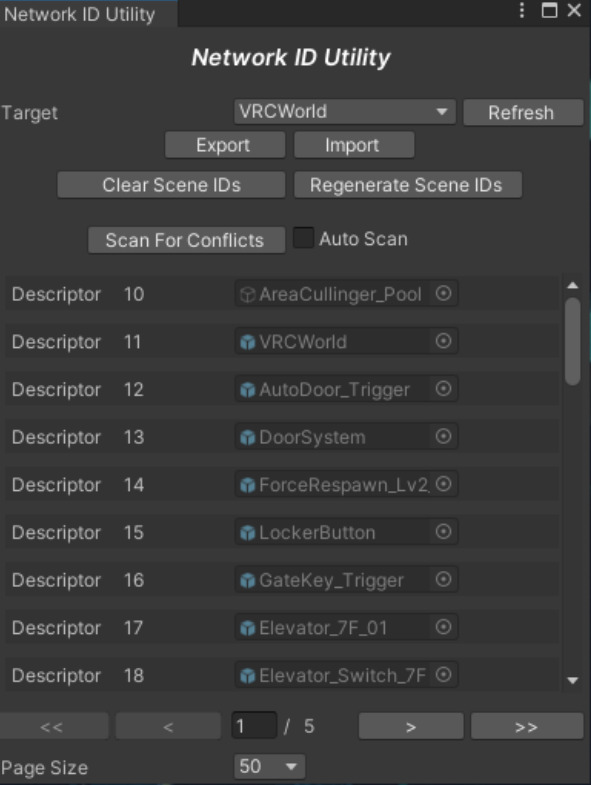
その場合は Network ID Utility を開いて、Regenerate Scene IDs を押してください。
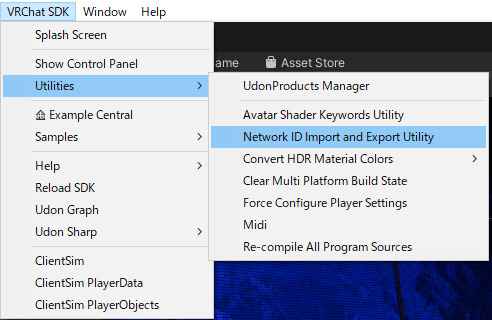
- VRChat SDK > Utilities > Network ID Import and Export Utility を開く
- Target が VRCWorld になっていることを確認する
- Regenerate Scene IDs を押す
- 必要に応じてシーンを保存してから、もう一度実行またはアップロードする