シーン初期設定
シーンを開いた後、アップロード前に以下の項目を設定します。
RoomOwner の設定(必須)
LuminousOasis にはプールエリアへの入室を制限するための RoomOwner システムがあります。
RoomOwner と名前が一致するプレイヤーがワールドにログインすると、コンソールから鍵が出現し、入口を開けることができます。
RoomOwner にするユーザーの名前を Unity シーン上で入力してください。
ユーザーの名前とは、VRChat 上で表示される名前です。
RoomOwner に登録しないと鍵を取り出すことができず、プールエリアに入ることができません。必ず設定してください。
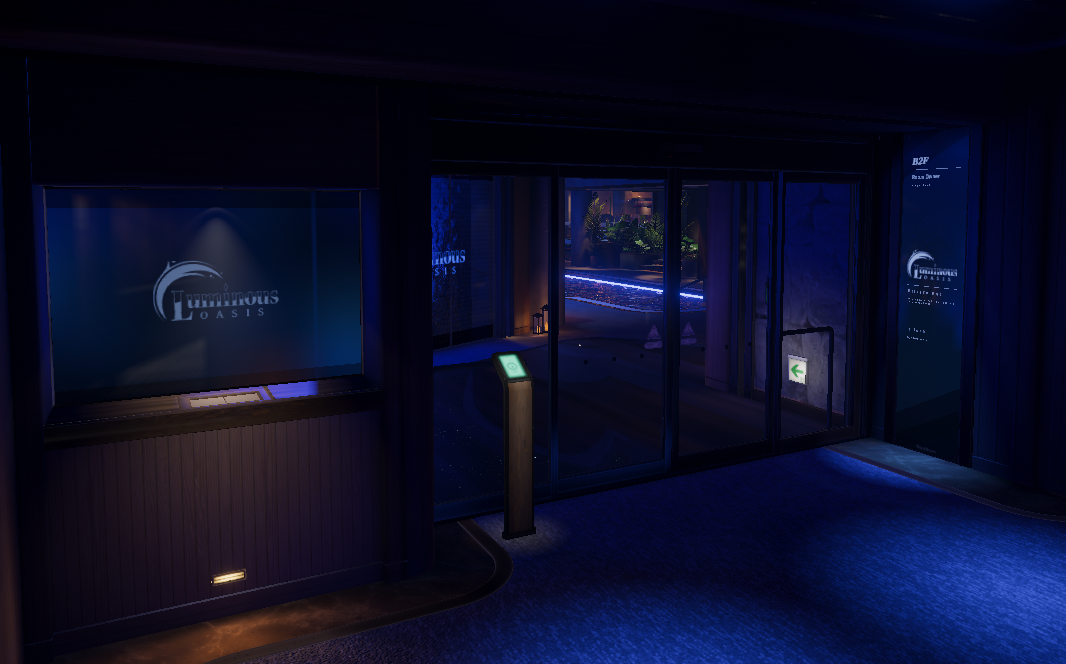
Public 化はいずれかの状態を満たした場合に許可します。
- RoomOwner の設定がされていて、入室できるユーザーが制限されている場合
- サンプルシーンと同一と見なせないほど、構造的に十分な改変がされている場合
ほとんどそのままのワールドや微改変のワールドをパブリック化する場合はRoomOwnerを設定してね、という制限です。
LuminousOasis 単体でご利用の方
以下から RoomOwnerList に登録してください。RoomOwner に設定すると、ワールドログイン時にディスプレイへ名前が表示され、入口の鍵を取得できるようになります。

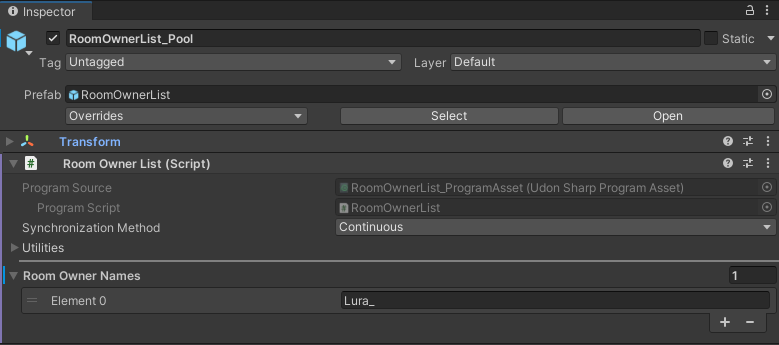
RoomOwner は複数人登録することができます。VRChat のユーザーネームで判定しているので、自分の名前やフレンドの名前を登録してご利用ください。
LuminousHotel と一緒に使いたい方
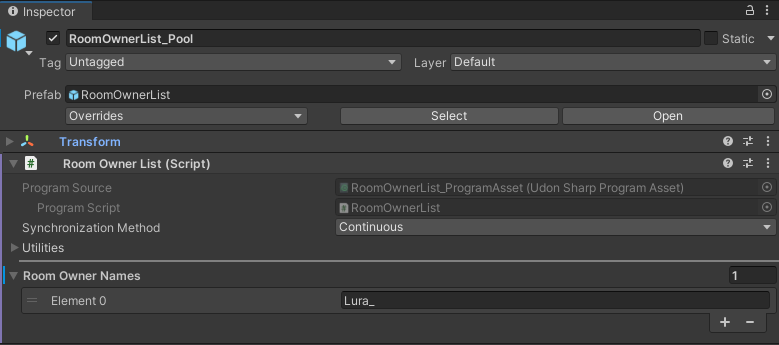
FullPack_OasisPlus のシーンでは、部屋ごとに RoomOwner を登録する必要があります。それぞれ部屋ごとに必要な名前を設定してください。

BGM の設定
ワールドに BGM を簡単にセットアップできるように、簡易的な BGM 再生機能である MusicSequencer というシステムを用意してあります。
MusicSequencer は設定した音源を連続で再生し、ループさせることができます。
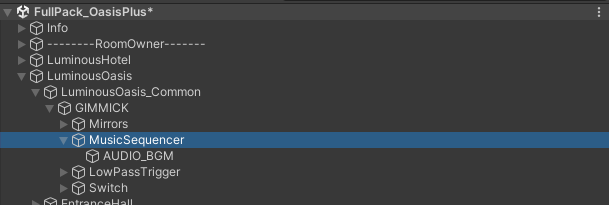
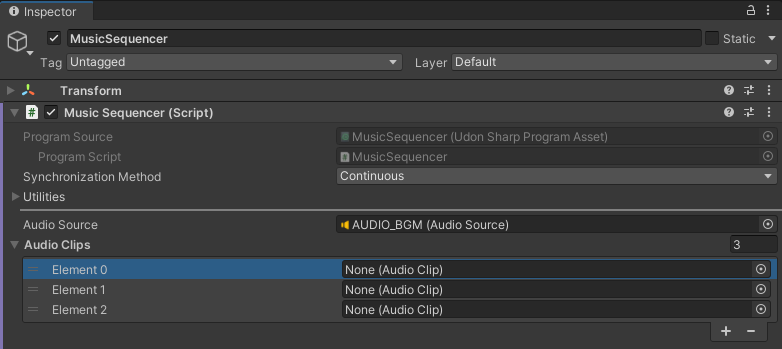
動画 URL の再生が個人の環境によって不安定なこともあるため、無音にならないよう音源をインポートする方法をおすすめしています。
エントランスやラウンジ内では BGM が遮蔽されます。
遮蔽対象は MusicSequencer の AudioSource を LowPassTrigger によってコントロールしています。特に何もする必要はありません。
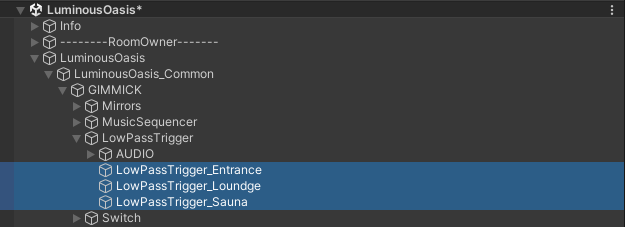
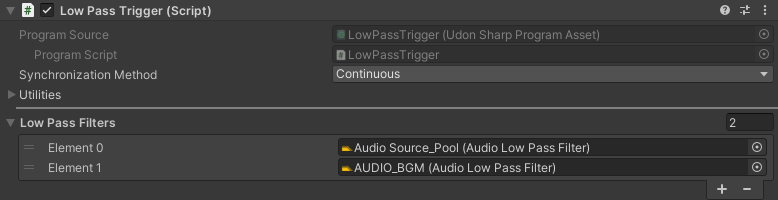
別の音源を追加した際などは、ここに追加することで遮蔽の対象に加えることが可能です。
動画プレーヤーの設定
動画プレーヤーは MoviePlayerHere の階層に入れ、位置、回転、スケールを調整してください。
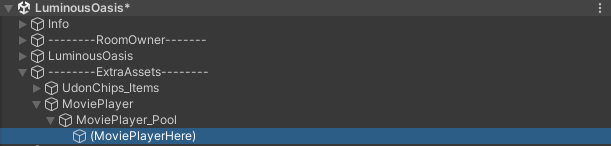
ここにお好みの動画プレーヤーを設定してご利用ください。
配置箇所はMoviePlayerHereの子でも問題ありません。
推奨動画プレイヤー: VizVid
推奨している動画プレーヤーは VizVid です。
VizVid の On-Screen Control であれば MoviePlayerHere の位置に配置することで、そのまま使用できます。その他のプレーヤーを使う場合は細かい位置を調整してください。
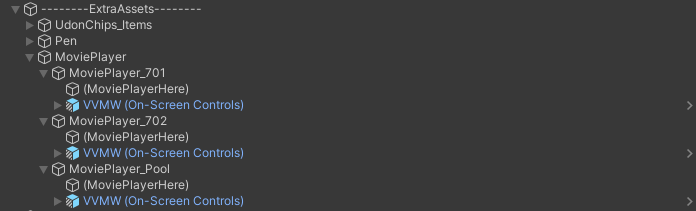
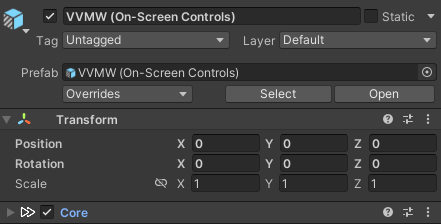
なお、動画プレーヤーについての詳細は VizVid のマニュアルを参照してください。
Vizvidのオーディオ設定
エリア外で音が聞こえないようにするための設定です。
デフォルト設定の場合、2D音源のため遠くにいても聞こえてしまいます。
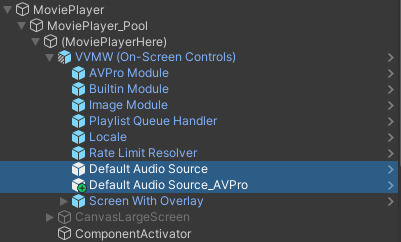
1.VizVidを選択
2.Default Audio Source を設定
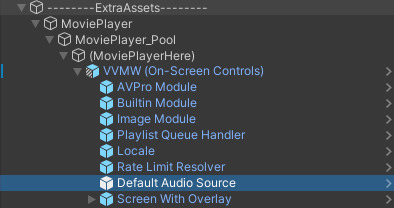
3.Default Audio Source を設定
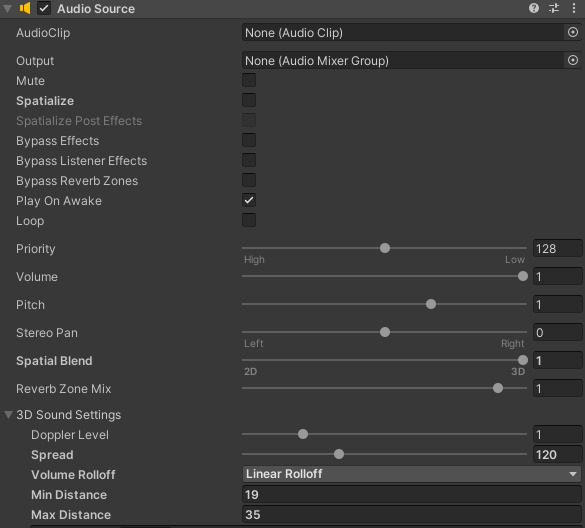
Spatial Blend を1に
Spreadを120に
Linear Rolloffに
Min Distance 19
Max Distance 35
動画・BGM にフィルターをかけたい人向けの設定
動画プレイヤーにのみ、部屋に入ったときに音をくぐもらせる LowpassFilterを設定します。
少し複雑なため、不要な場合はここまでの設定のみでも問題ありません。
4.複製してAVPro用オーディオを作成 (ctrl+D)
5.Default Audio Source にフィルターを設定
Default Audio Sourceに戻り、以下を設定してください。
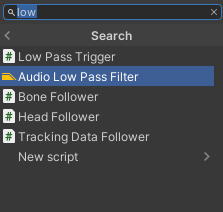
・AudioLow Pass Filter を追加
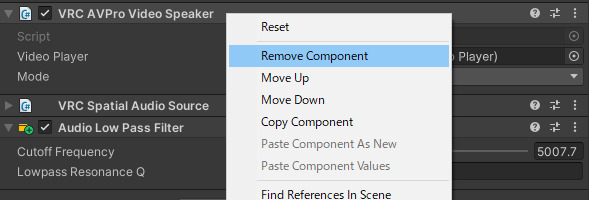
・VRC AVPro Video Speakerを右クリックしてRemove Component
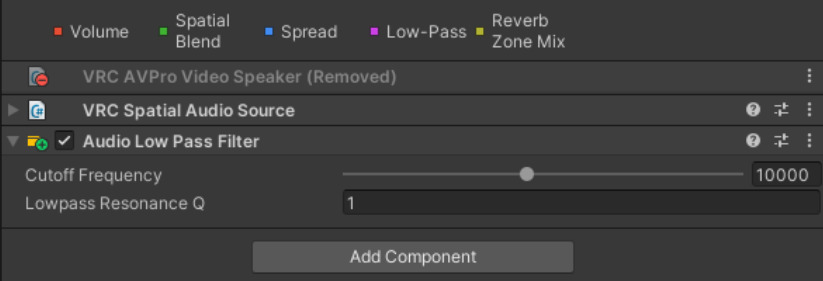
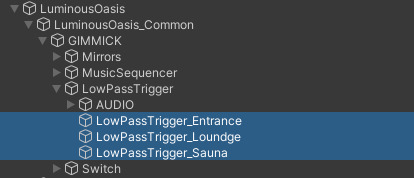
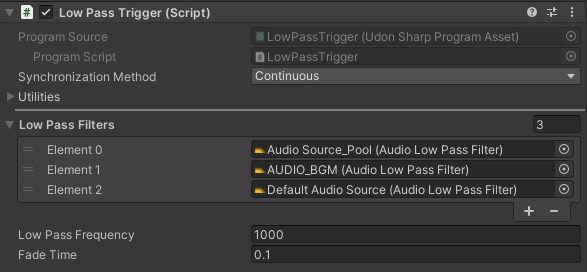
6.LowpassTriggerに登録
3つのLowPassTriggerのターゲットに Default Audio Source をそれぞれ追加してください。
7. VizVidにオーディオソースを登録
Vizvid (Core) を選択し、Live(AVPro Module) のプライマリオーディオソースに複製したAVPro用オーディオを設定してください。
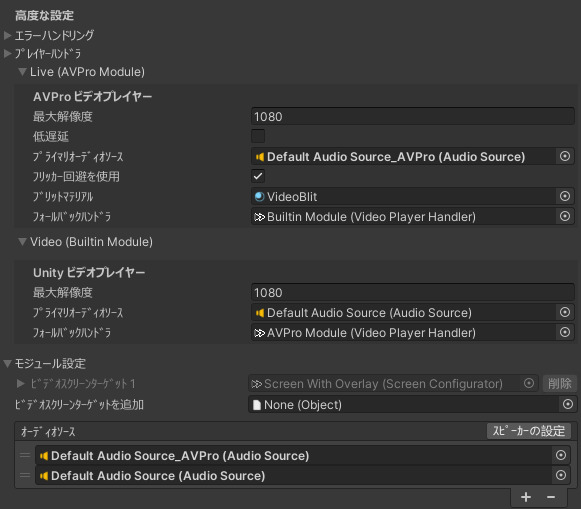
モジュール設定のオーディオソースの配列に、
・AVPro用オーディオソース
・Default Audio Source
という順番になるように設定
VRChatの仕様により、AVPro用のオーディオソースにLowPassFilterやスクリプトがついている場合
音量など、あらゆるコントロールが効かなくなってしまいます。(将来的には修正されるかも)
そのため、面倒ですが、フィルターを使うためにはAudioSourceを分ける必要があります。
現状はBuiltinのビデオのみ、オーディオフィルターを機能させることができます。
次に、VRChat への公開準備とアップロードを行います。