セットアップと導入
LuminousOasis を新規 Unity プロジェクトへ導入し、シーンを正しく開ける状態まで進めるための手順です。
Unity プロジェクトのフォルダ名やプロジェクト名に、日本語・全角文字などの2バイト文字を含めると、Unity / VCC / SDK / 一部ツールで読み込みやビルド、パッケージ導入時に問題が発生する場合があります。
プロジェクト名と保存先フォルダ名は、半角英数字のみ(例: LuminousOasis_Project)で作成してください。
必要な環境
- Unity 2022.3 LTS 系
- VRChat Creator Companion
- VRChat SDK3 Worlds
- TextMeshPro
- VRC Light Volumes
1. VCC の導入と新規プロジェクト作成
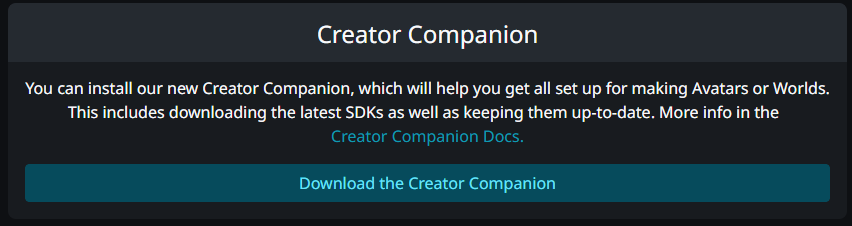
VRChat の Web サイトから Creator Companion をインストールし、ワールド用の新規プロジェクトを作成してください。
ver2.0以前の既存の LuminousHotel とは互換性がなく、そのまま LuminousOasis を導入するとシーンや設定データが壊れるおそれがあります。 LuminousOasis を利用する場合は、必ず新規プロジェクトを作成したうえで導入してください。
質問:古いバージョンのLuminous HotelにLuminous Oasisを入れても大丈夫?
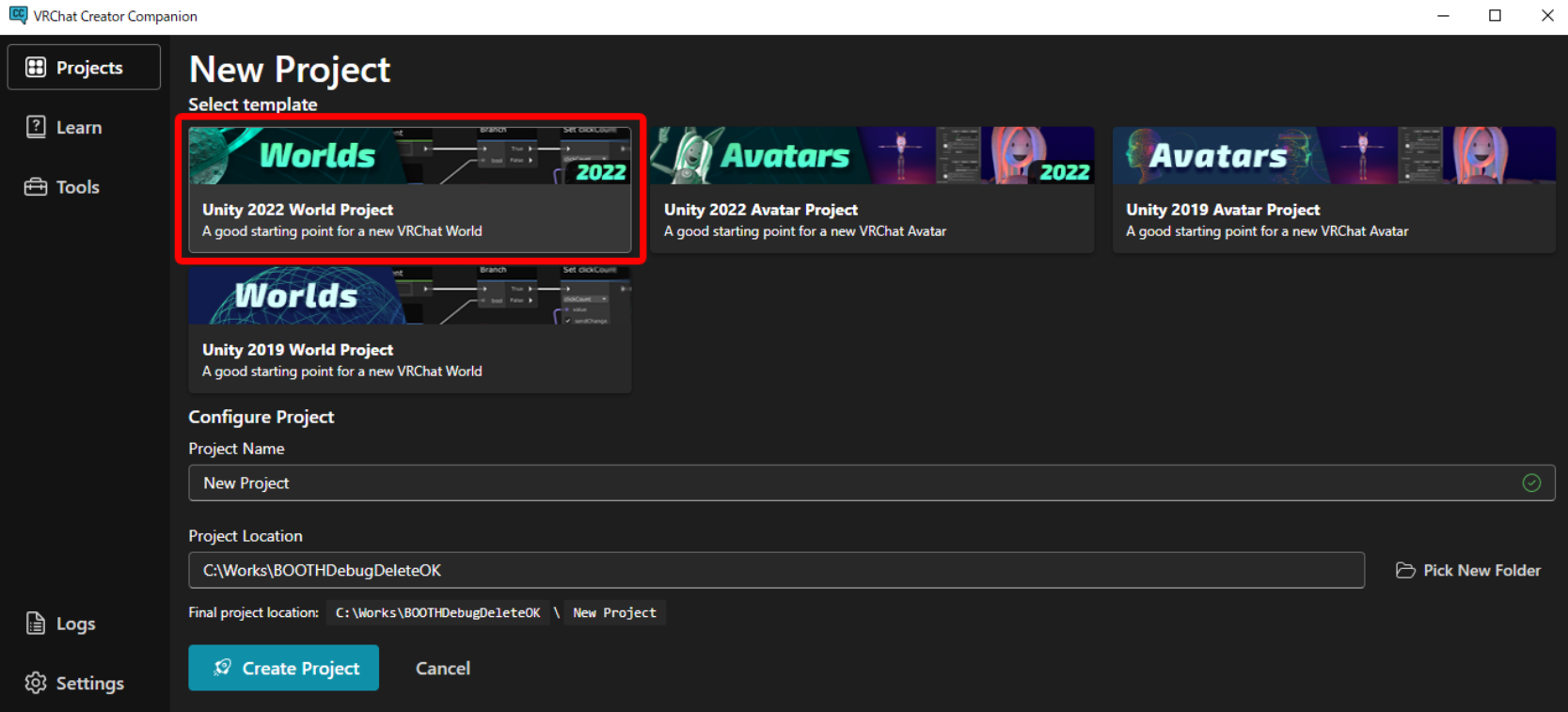
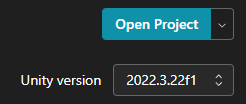
既存プロジェクトへ追加するよりも、新規プロジェクトを作成して導入する構成を推奨します。特に ver2.0以前の LuminousHotel を含む既存プロジェクトへの追加は避けてください。プロジェクト作成後は Open Project から Unity を開いてください。
既存プロジェクトへ追加せず、新規プロジェクトからセットアップしてください。
ワールド向けの設定を選択し、Create Project を押してください。VRChat アップデートで表記が変わる可能性があります。
2. VRC Light Volumes を追加する
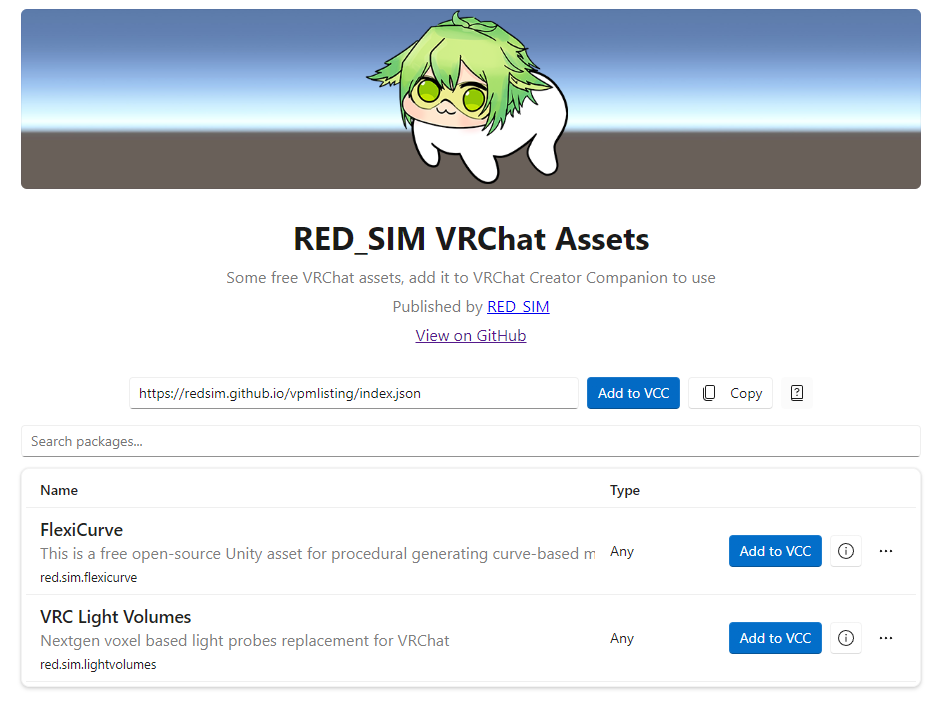
LuminousOasis は VRC Light Volumes を使用しています。導入前に VCC へ登録し、対象プロジェクトへインポートしてください。
- VPM Listing を開く
- Add to VCC を押して Creator Companion に登録する
- 対象プロジェクトの Manage Project を開く
- Manage Packages から VRC Light Volumes を追加する
- Installed Version を確認してインポートする


3. lilToon を追加する
lilToon 公式サイト にアクセスし、VCC に追加から最新の lilToon を導入してください。
- lilToon 公式サイト を開く
- VCC に追加 を押して Creator Companion に登録する
- 対象プロジェクトの Manage Project を開く
- Manage Packages から lilToon を追加する
- Installed Version を最新にしてインポートする
これで事前準備は完了です。
4. UnityPackage をインポートする
購入したパックに応じて、必要な UnityPackage をインポートしてください。
LuminousOasis 単体で使う場合
- LuminousOasis
LuminousHotel と一緒に使う場合
- Condominium_701
- SimpleRoom_702
- LuminousHotel_FullPack
- LuminousOasis
LuminousHotel と組み合わせる場合は Full Pack 構成のみ対応しています。ホテル側のパッケージを先に入れてから、LuminousOasis.unitypackage をインポートしてください。
LuminousHotel と一緒に使う場合は、Full Pack のみ対応しています。ご注意ください。
既存のプロジェクトにインポートしている場合は、シェーダーが重複している可能性があります。片方のシェーダーを削除するか、新規にプロジェクトを作成してください。
5. TextMeshPro Essentials を導入する
インポート後に TMP Importer が表示されたら、Import TMP Essentials を実行してください。
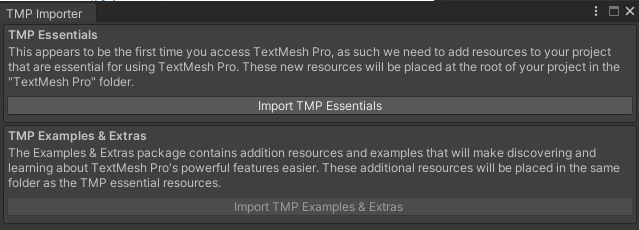
テキストの描画に必要なものです。先にシーンを開いた後に Import した場合は、シーンを開きなおしてみてください。
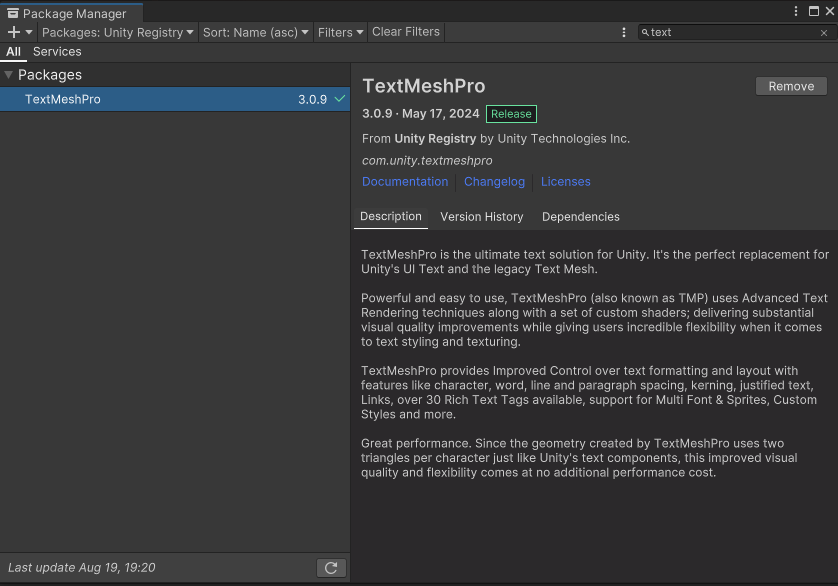
ウィンドウを閉じてしまった場合は、Window から Package Manager を開き、Unity Registry の TextMeshPro から導入してください。
7. シーンを開く
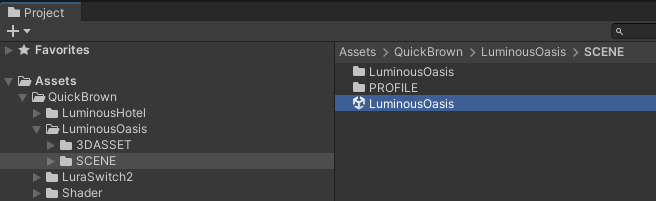
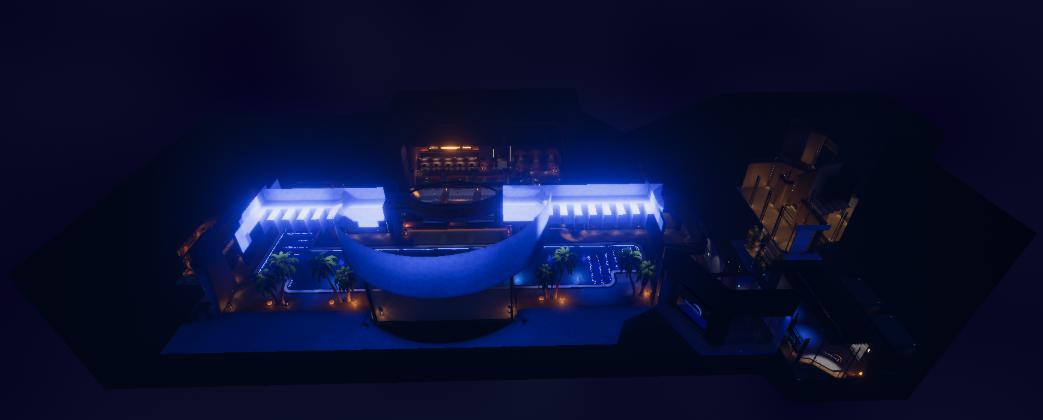
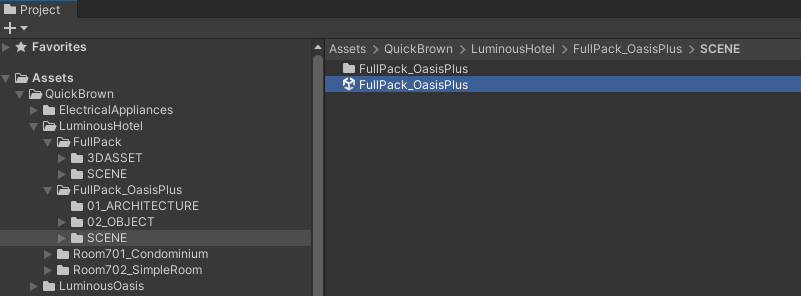
シーンは Project ウィンドウからダブルクリックで開いてください。ドラッグアンドドロップで開くとマルチシーン扱いになり、正しくセットアップできません。
ドラッグアンドドロップで開くとマルチシーン扱いになり、正しくセットアップできません。
LuminousOasis 単体
Assets/QuickBrown/LuminousOasis/SCENE/LuminousOasis.unity
LuminousHotel と一緒に使う場合
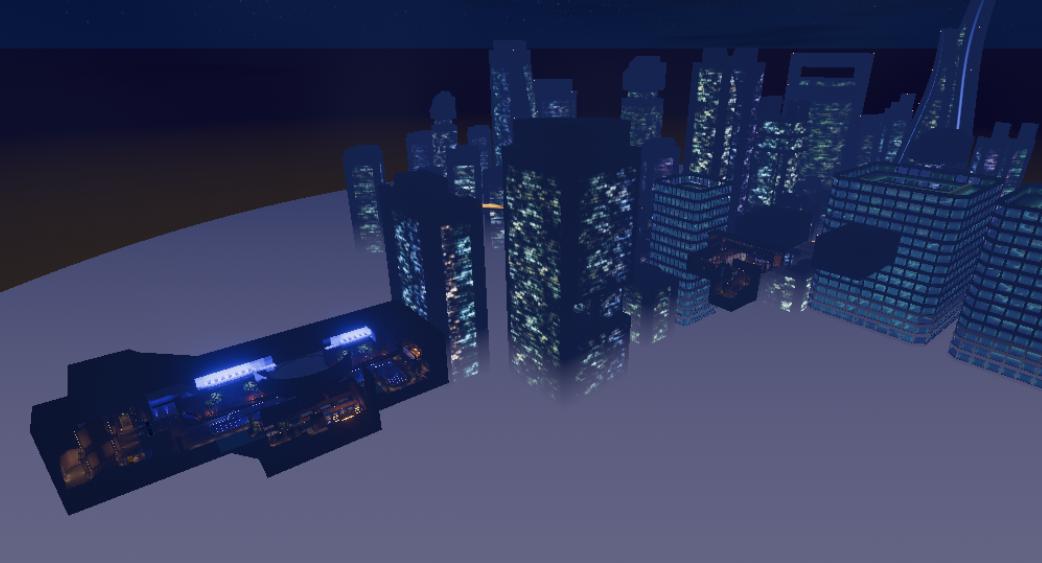
Assets/QuickBrown/LuminousHotel/FullPack_OasisPlus/SCENE/FullPack_OasisPlus.unity
次に、RoomOwner の設定(必須)と動画プレイヤーの導入を行います。