アップロードと Quest 対応
シーン設定が済んだら、アップロード準備を行います。 PC・Quest 両方に対応するためには、それぞれの環境別にアップロードが必要です。
PC 向けアップロード
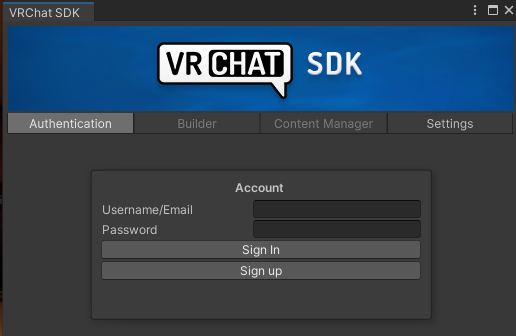
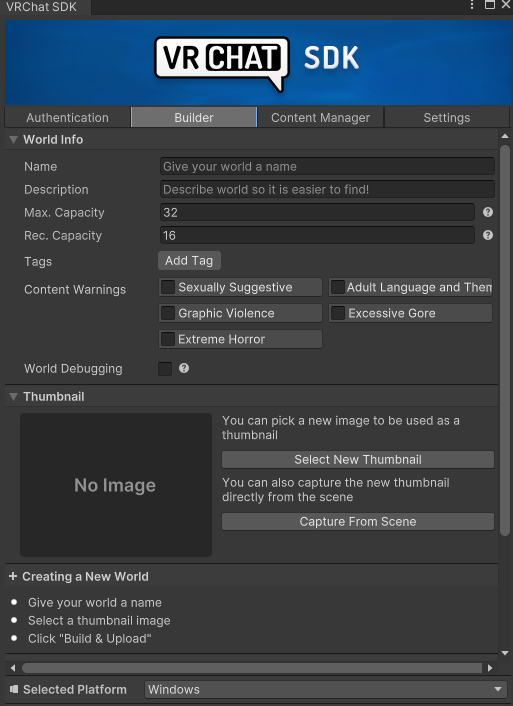
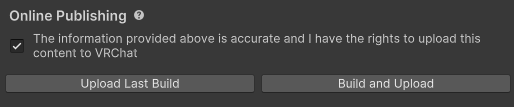
VRChat SDK から Show Control Panel を開き、ログイン後にワールド名とサムネイルを設定して Build and Upload を実行します。
Quest 向けアップロード
SDK パネル下部の Selected Platform を Windows から Android へ切り替えてからビルドします。初回切り替え時は時間がかかります。


Quest 向けの軽量化設定
Quest 版では、Turn it Active during Quest と書かれた軽量化用オブジェクトを事前に有効化してください。
Quest 前に有効化
Quest 版をアップロードする前に、Turn it Active during Quest のオブジェクトを有効にしてください。

Android ビルドでライトマップが崩れる場合
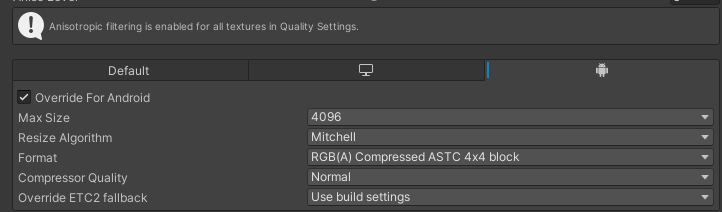
ライトベイクをやり直した後に Android ビルドで色が崩れる場合は、ライトマップの Format を RGB(A) Compressed ASTC 4x4 block に変更してください。
Android ビルドで色が崩れる場合
ライトマップの Format を RGB(A) Compressed ASTC 4x4 block に変更してください。
補足
公開前に RoomOwner、サインプレート、ムードオブジェクト、動画プレーヤーの設定が意図通りか一度 Play で確認しておくと事故が減ります。
よくある質問で、詰まりやすいポイントと調整項目を確認できます。