シーン初期設定
シーンを開いた後、アップロード前に以下の項目を設定します。
RoomOwner の設定
RoomOwner には複数人を登録できます。登録したユーザーは、実行時にディスプレイへ名前が表示され、ムードボードのサインプレートにアクセスできます。
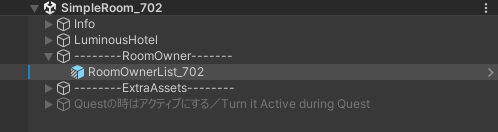
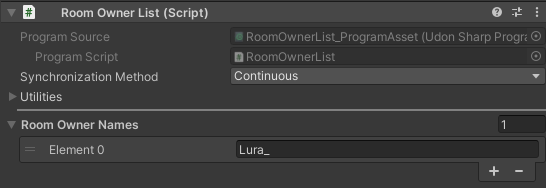
判定は VRChat のユーザー名で行われます。自分やフレンドのユーザー名を登録して利用してください。

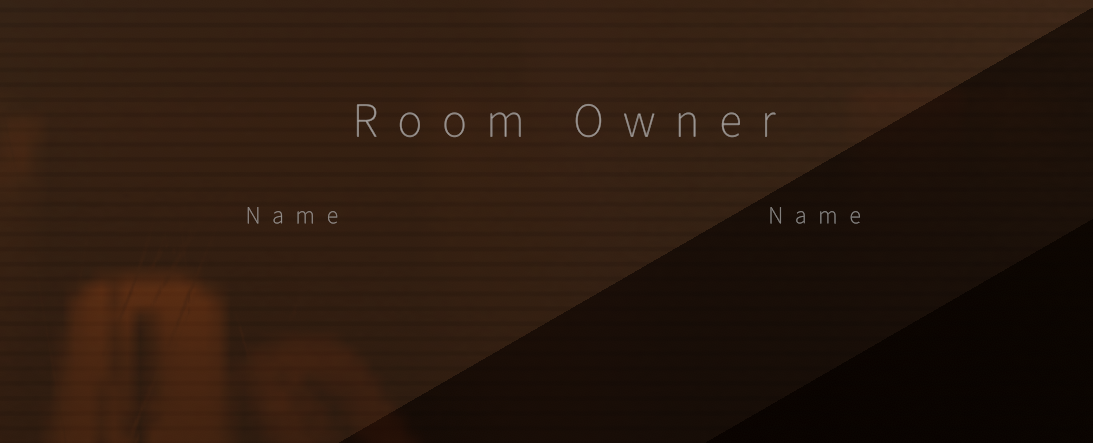
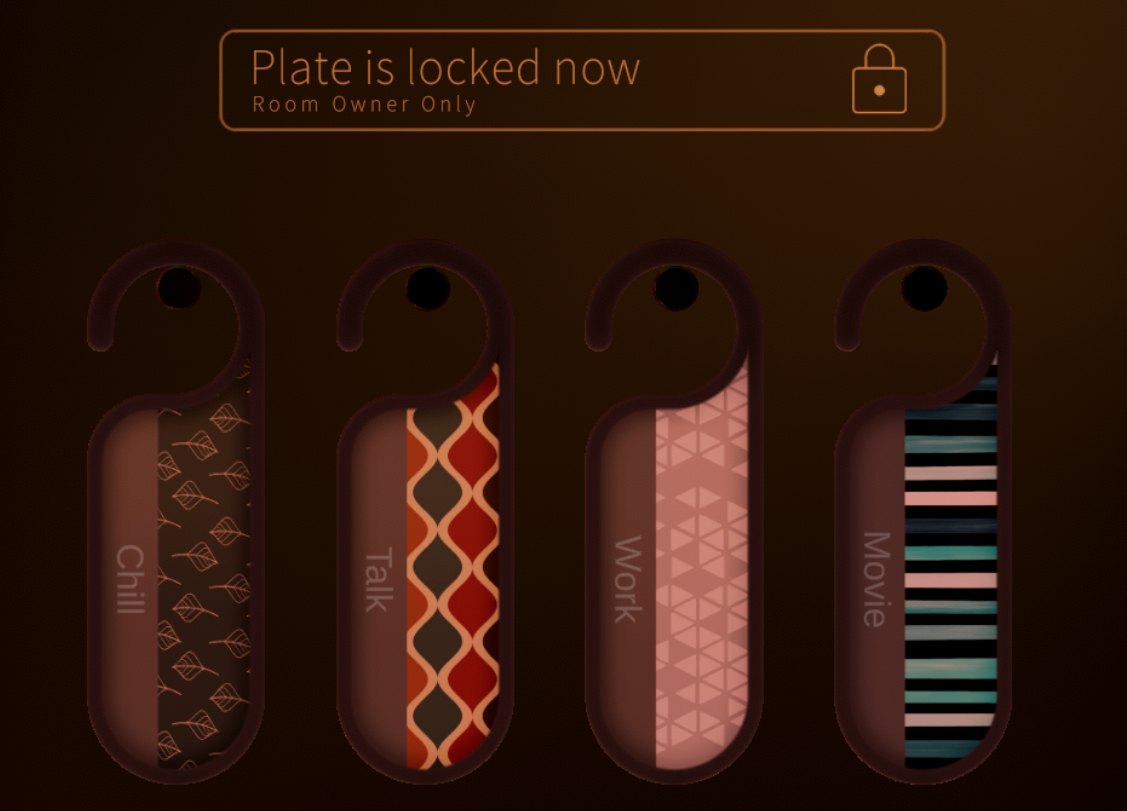
Full Pack を利用している場合、RoomOwner に登録されたユーザーはロビーでルームキーを利用できます。701 と 702 で個別にリストを持てます。
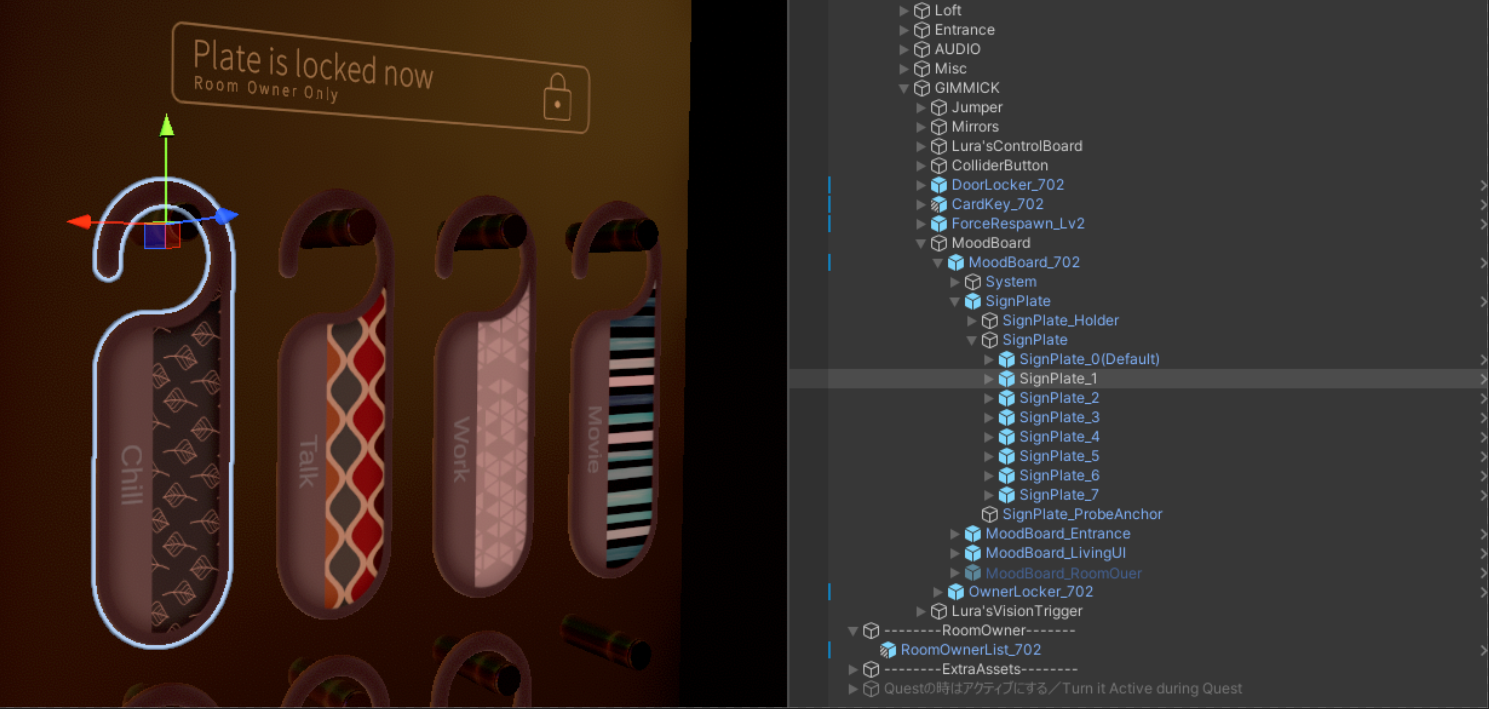
サインプレートの設定
BGM の設定
各プレートごとに BGM を設定できます。AudioClip を使う方法と、動画 URL を使う方法があります。動画 URL を使う場合は isVideoMode を有効にしてください。
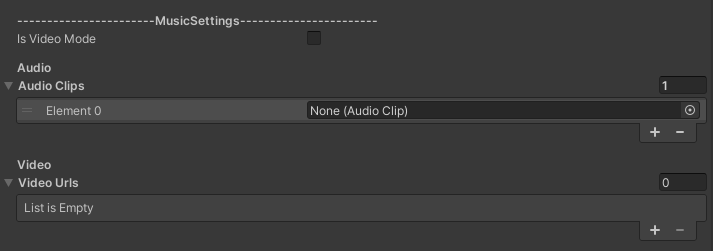
SignPlate_0(Default) は、プレートが掛かっていない時の既定 BGM 用です。必須ではありませんが、動画読み込みが発生しない AudioClip 方式を推奨します。
ムードオブジェクトの設定
SignPlateObjects に追加したオブジェクトは、そのムードの時だけ表示されます。反対に SignPlateObjects Inactive に入れたものは非表示になります。
SignPlateObjectsにオブジェクトを指定することで、特定のプレートをかけたときにだけ出てくるアイテムなどを設定することができます。
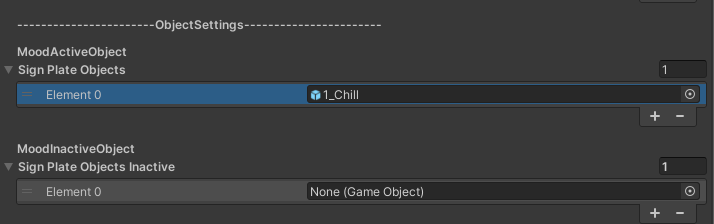
もともと含まれている 1_Chill などのオブジェクトは、ポストエフェクトやリバーブ調整に使われているため、そのまま残してください。
動画プレーヤーの設定
動画プレーヤーは MoviePlayerHere の階層へ入れると、Movie プレート選択時に表示される構成です。好みの動画プレーヤーを配置して使ってください。
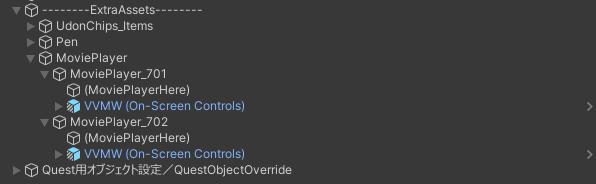
デモワールドでは VizVid を利用しています。動画プレーヤー固有の操作や設定は、各プレーヤーのマニュアルを参照してください。
動画プレーヤーは、vizvidであればMoviePlayerHereの階層に入れるだけ位置が合うように調整されています。
別のプレーヤーを利用する場合は、MoviePlayerHere と同じ位置に配置して、必要に応じて位置を微調整してください。
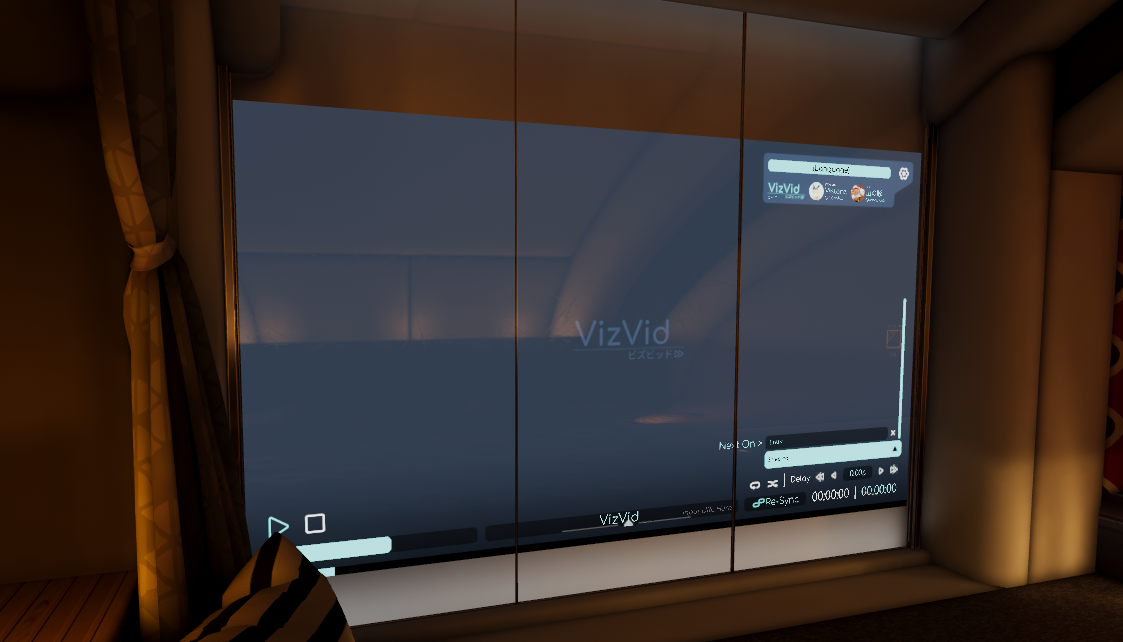
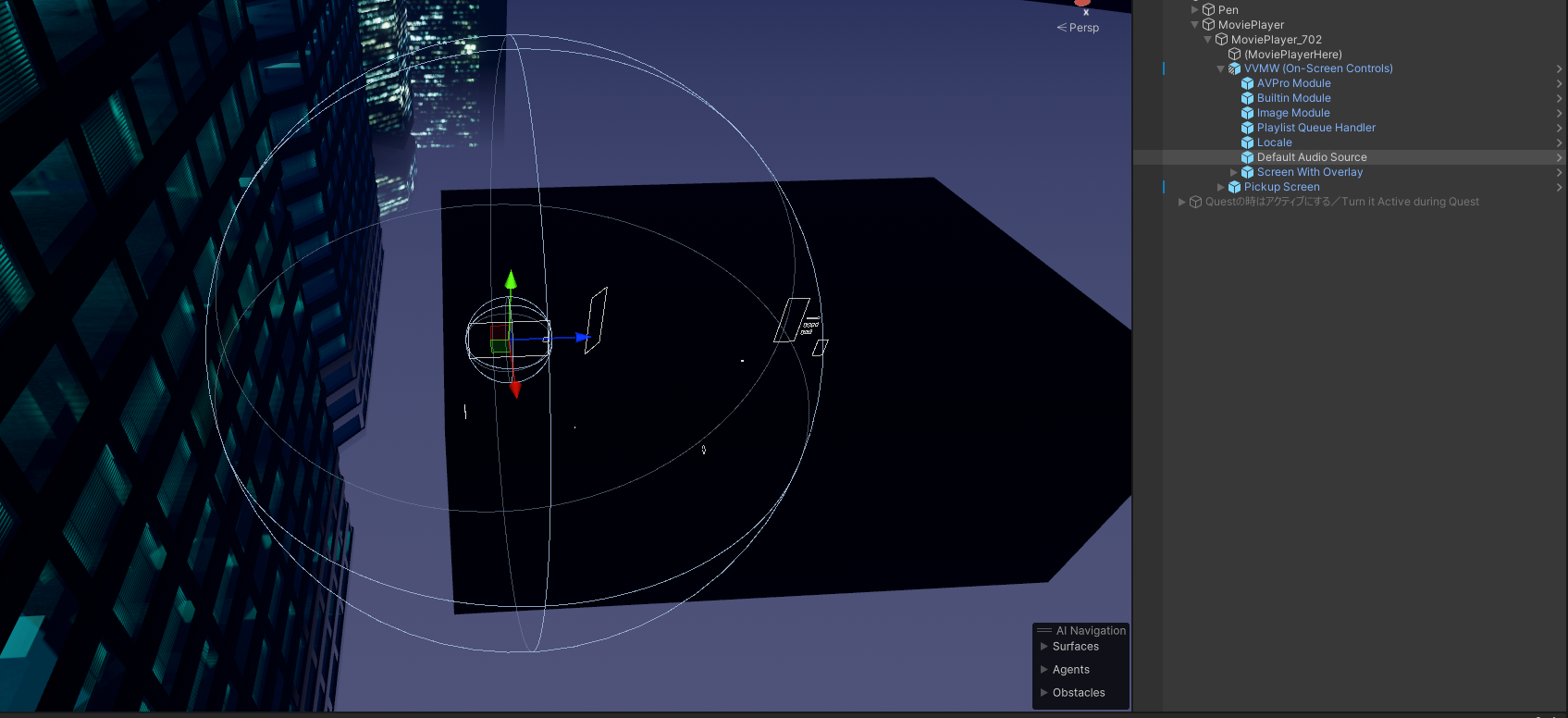
VizVid の配置例
701 の画面配置
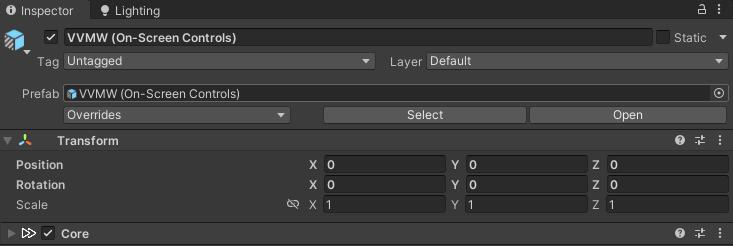
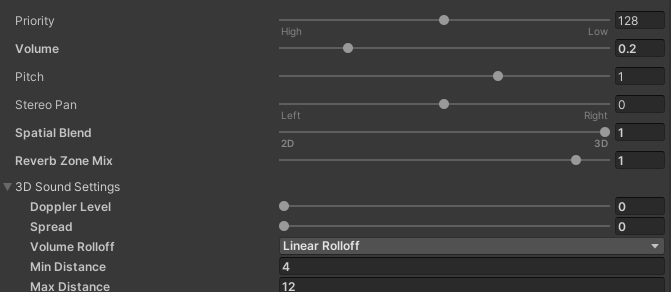
701 のオーディオ設定
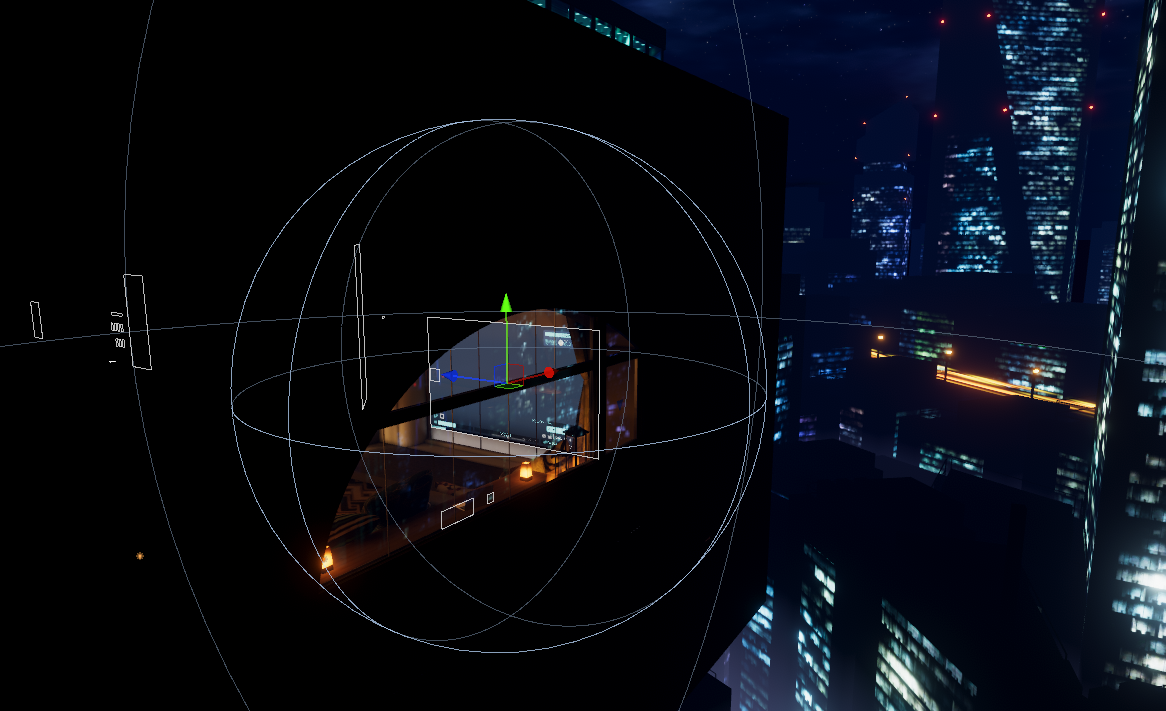
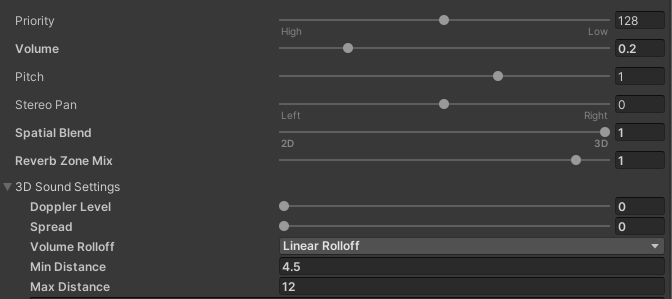
702 の配置とオーディオ設定
次に、VRChat への公開準備とアップロードを行います。