よくある質問
元ドキュメントの「よくあるお問い合わせ」と、改変時によく参照する項目をまとめています。
導入と公開
ライトベイクをやり直したい
基本的には既定の設定のまま焼き直して問題ありません。
Full Pack をパブリック化してよいか
Full Pack をパブリック化する場合は、全部屋に RoomOwner を設定したプライベート寄りの使い方が推奨されています。701 と 702 を個別利用するだけであれば、通常運用でも問題ありません。
ムードボードの BGM がこもって聞こえる
空間に馴染ませるために LowPassFilter を使っています。クリアな音にしたい場合は、MoodBoard_701/System/MoodBoard_Manager/Audio Source_Music の AudioLowPassFilter を無効化してください。
サンプルワールドと違って鍵が消えない
製品版では鍵は消えません。サンプルで消えていたのは OneTimeKey の設定によるものです。
全部ピンクになる
必要なパッケージ不足か、既存プロジェクト内の同名シェーダー競合を疑ってください。Full Pack は最後にインポートしてください。
必要なパッケージが不足しているか、既存プロジェクト内で同名シェーダーが競合している可能性があります。Full Pack は最後にインポートし、それでも解消しない場合は新規プロジェクトでの導入を試してください。
実行時やアップロード時にエラーが出て起動できない / アップロードできない
アセットを追加したり削除したりした後などに、Scene ID の不整合が発生して、Unity での実行や VRChat へのアップロードが失敗することがあります。
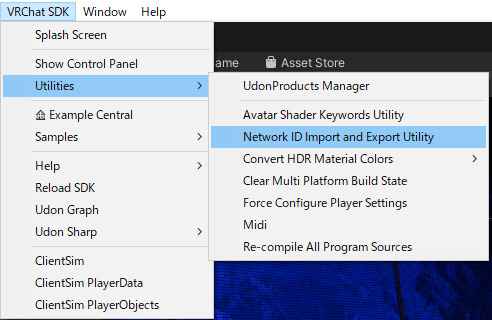
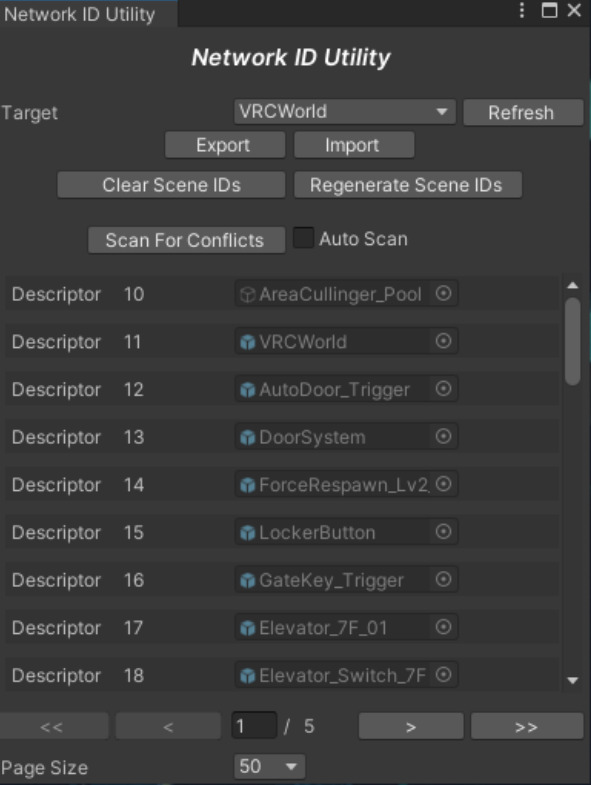
その場合は Network ID Utility を開いて、Regenerate Scene IDs を押してください。
- VRChat SDK > Utilities > Network ID Import and Export Utility を開く
- Target が VRCWorld になっていることを確認する
- Regenerate Scene IDs を押す
- 必要に応じてシーンを保存してから、もう一度実行またはアップロードする
ワールド改変
ムードボードを別の内容へ改変したい場合
新しいムードを完全追加する場合は、スクリプトやアニメーション修正が必要になるため作業量が増えます。まずは既存の使用頻度が低いプレートを改変する方法が安全です。
改変しやすい候補は Chill、Talk、Work です。修正時は以下を見直してください。
- SignPlate_Set 内の対象プレートのテキスト
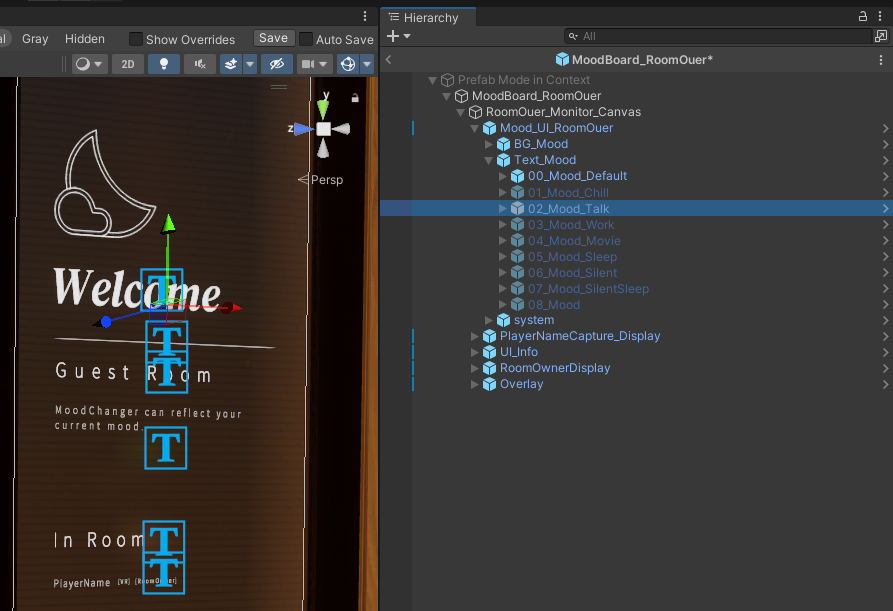
- Text_Mood 内の表示文字列
- アイコン Sprite の差し替え
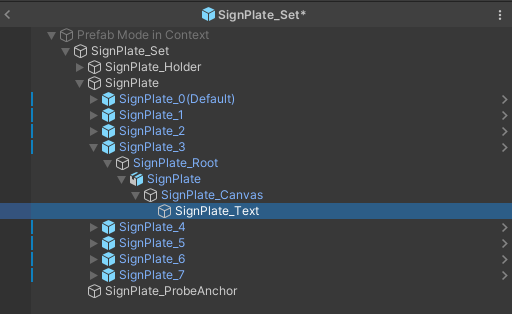
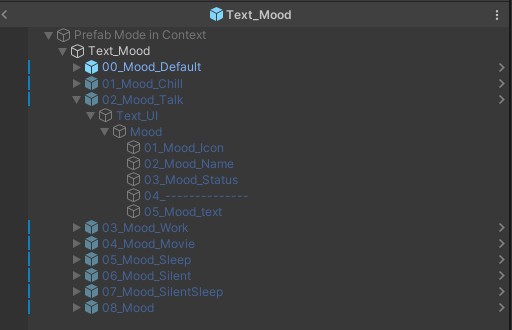
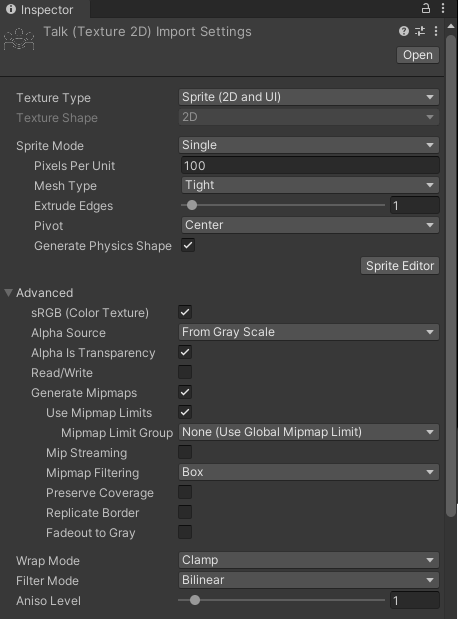
オブジェクト名を変更するとアニメーション参照が切れるため、名前はそのままにしてください。
写真を差し替えたい場合
写真を差し替える場合は、紙のマテリアルを複製してから新しいテクスチャを設定してください。
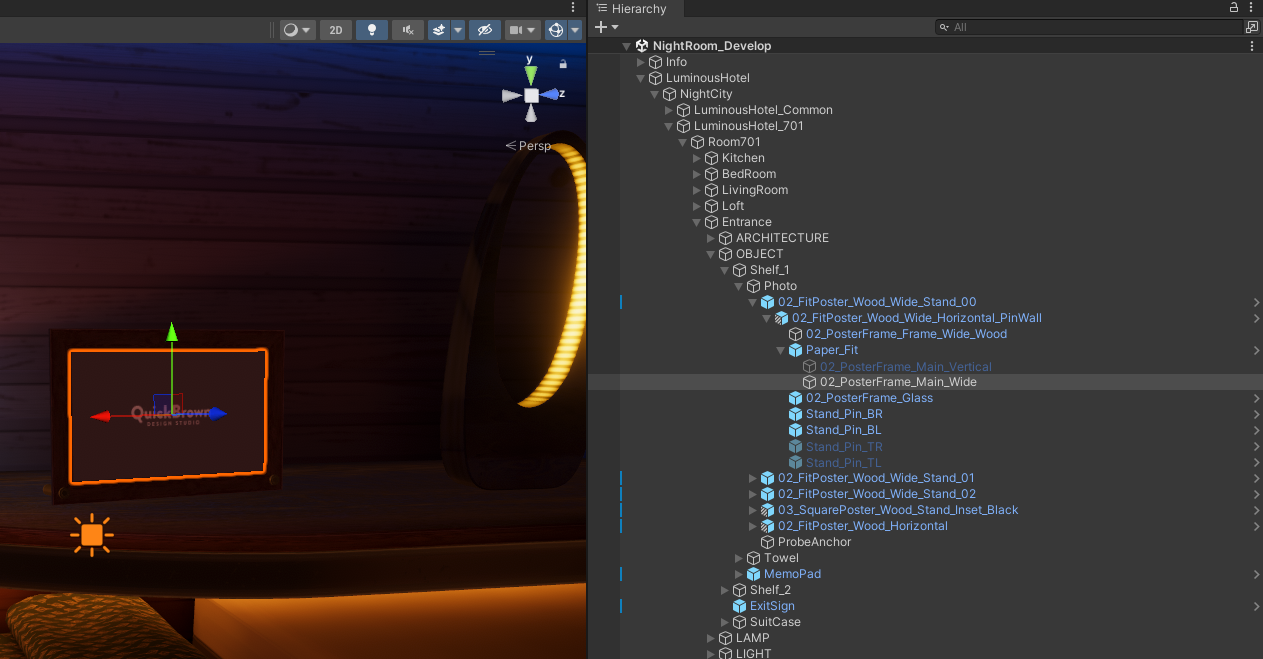
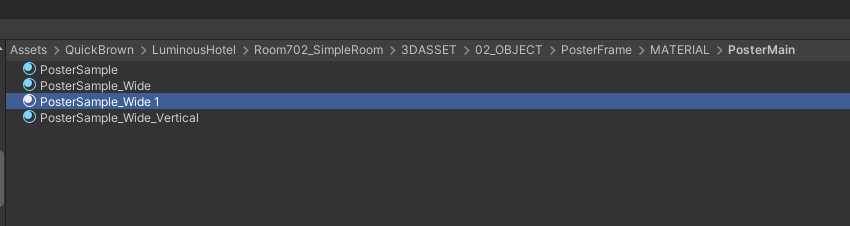
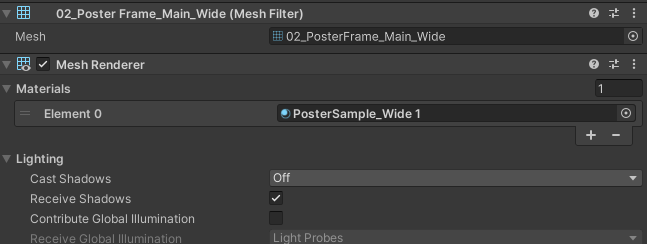
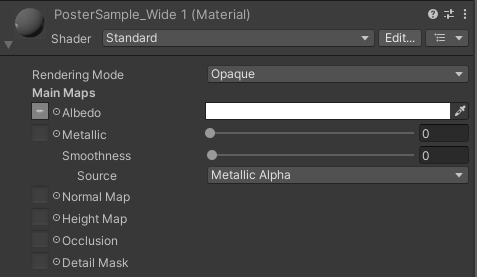
画像のアスペクト比は、横長が 16:9、縦長が 9:16、正方形が 1:1 を目安にすると扱いやすくなります。
Visitors Information Board を置きたい場合
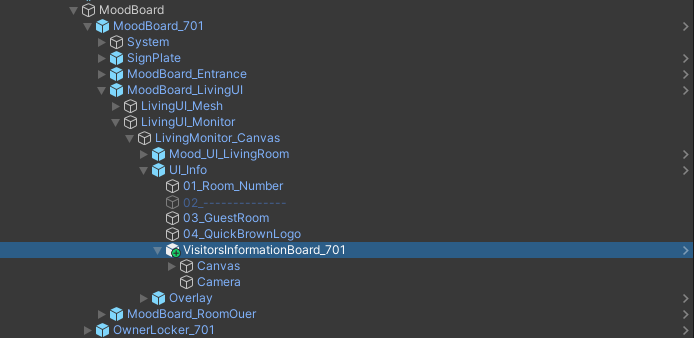
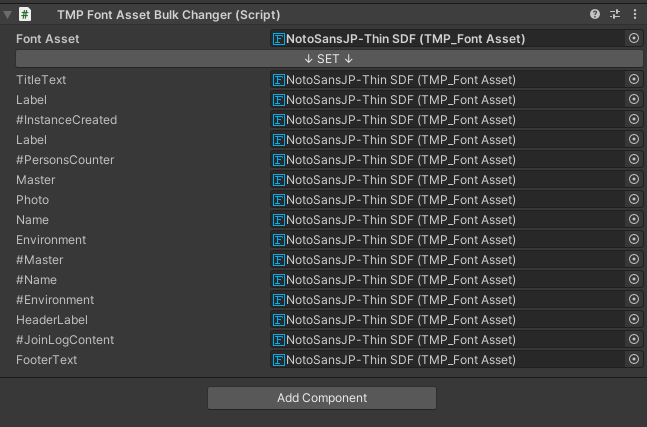
Visitors Information Board を配置する場合は、UI_Info 配下の最後に入れると前後関係が崩れにくくなります。フォントやレイアウトはデモワールドの設定を参考に調整してください。
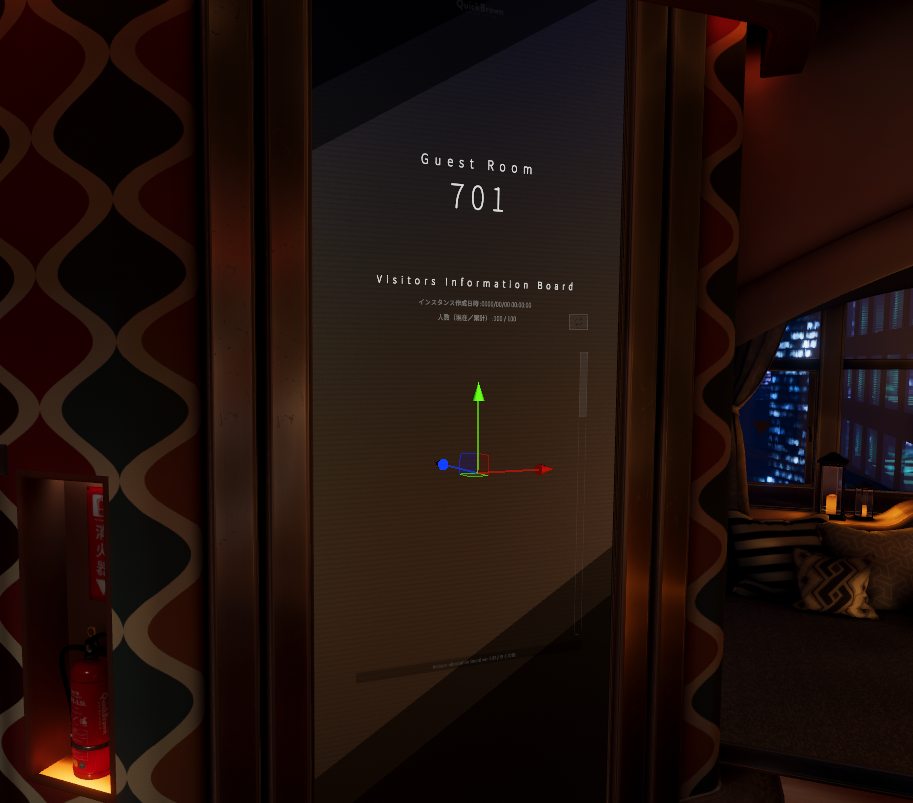

調整項目
朝の時間を変更したい
MorningSetter の Morning Hour を変更してください。4 なら朝 4 時、6 なら朝 6 時です。
Room701 の音がロビーにも聞こえる
ロビーが無音にならないようにするための仕様です。ロビーへ聞こえないようにしたい場合は、701 側の AudioSource の位置と範囲を調整し、室内限定にしてください。702 側の設定が参考になります。
環境音のデフォルト音量を変更したい
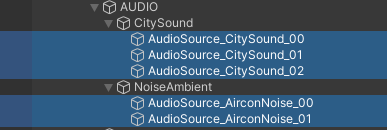
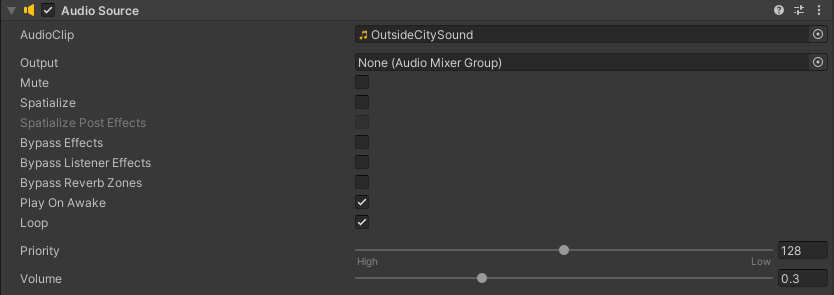
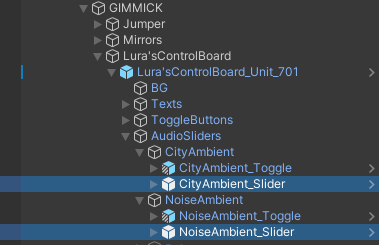
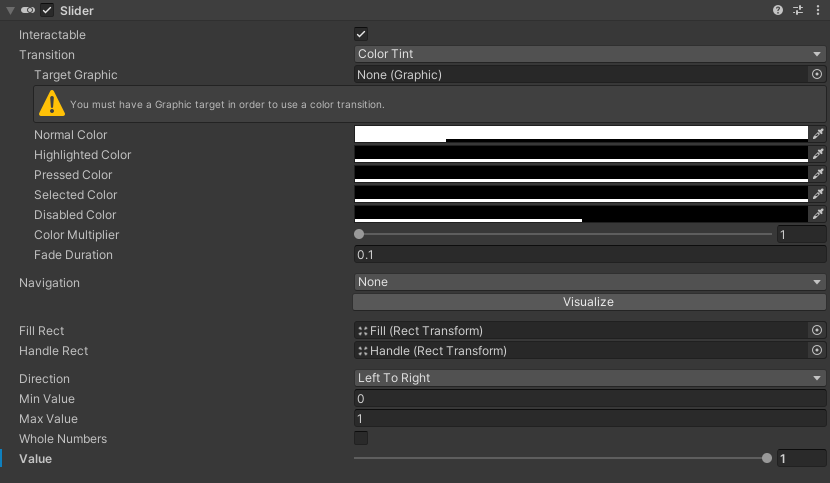
AUDIO/CitySound と NoiseAmbient 以下の AudioSource の Volume を変更し、対応する CityAmbient_Slider と NoiseAmbient_Slider の Value も同じ値へ合わせてください。
ミラーのフェード距離を変更したい
Ver1.x系のミラー限定の問題です。
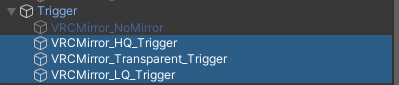
VRCMirror_HQ の Distance Fade と Distance Fade Length を調整し、その後 VRCMirror_Transparent と VRCMirror_LQ にも同じ値を反映してください。共通マテリアルの影響を避けるため、複製してから編集する構成を推奨します。
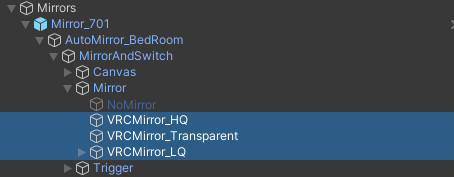
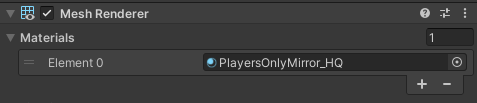

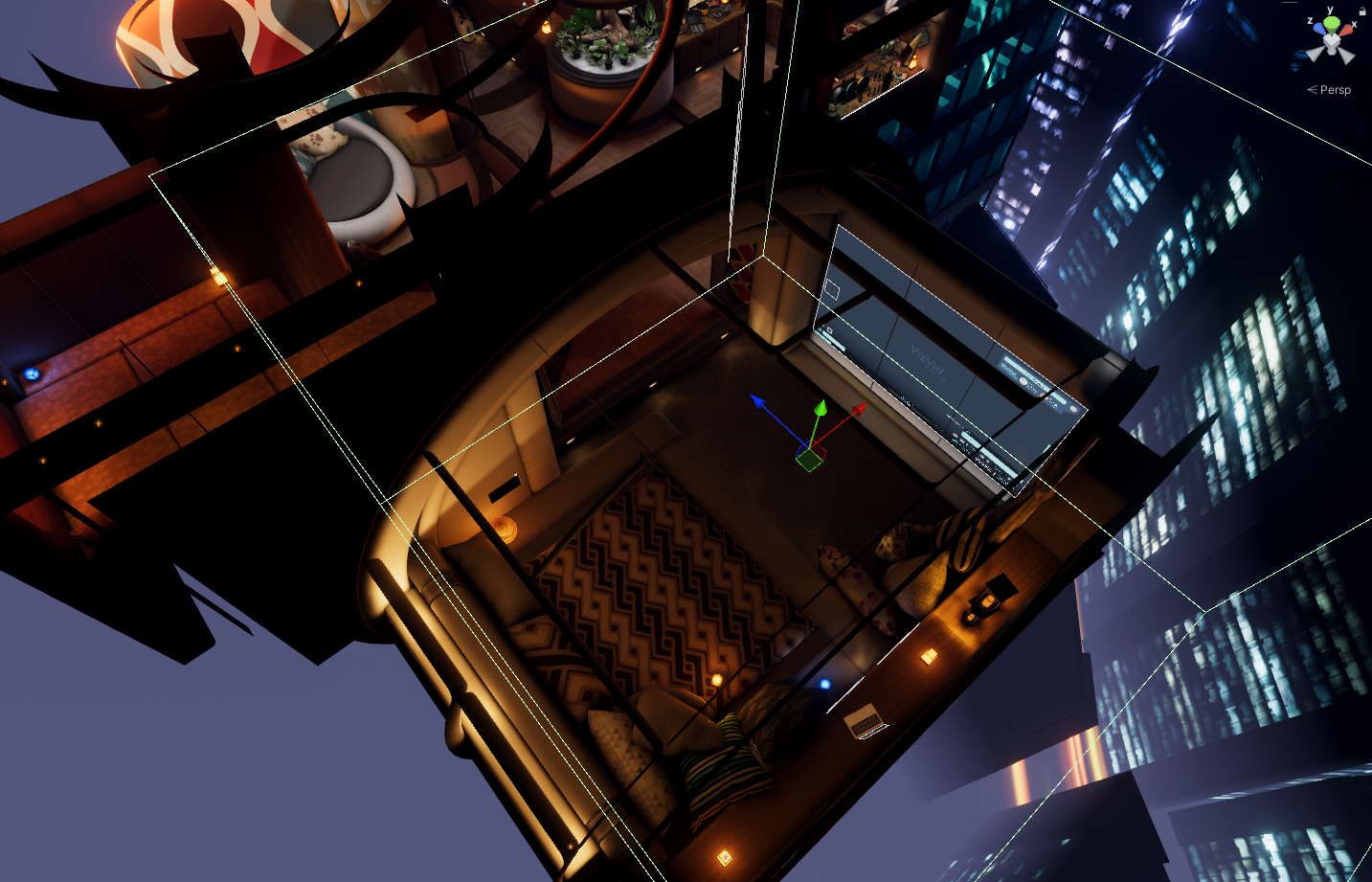
また、ミラーの起動トリガー範囲は Distance Fade と Distance Fade Length の合計距離を収められる大きさに調整してください。
ムードボードのデフォルト音量を変更したい
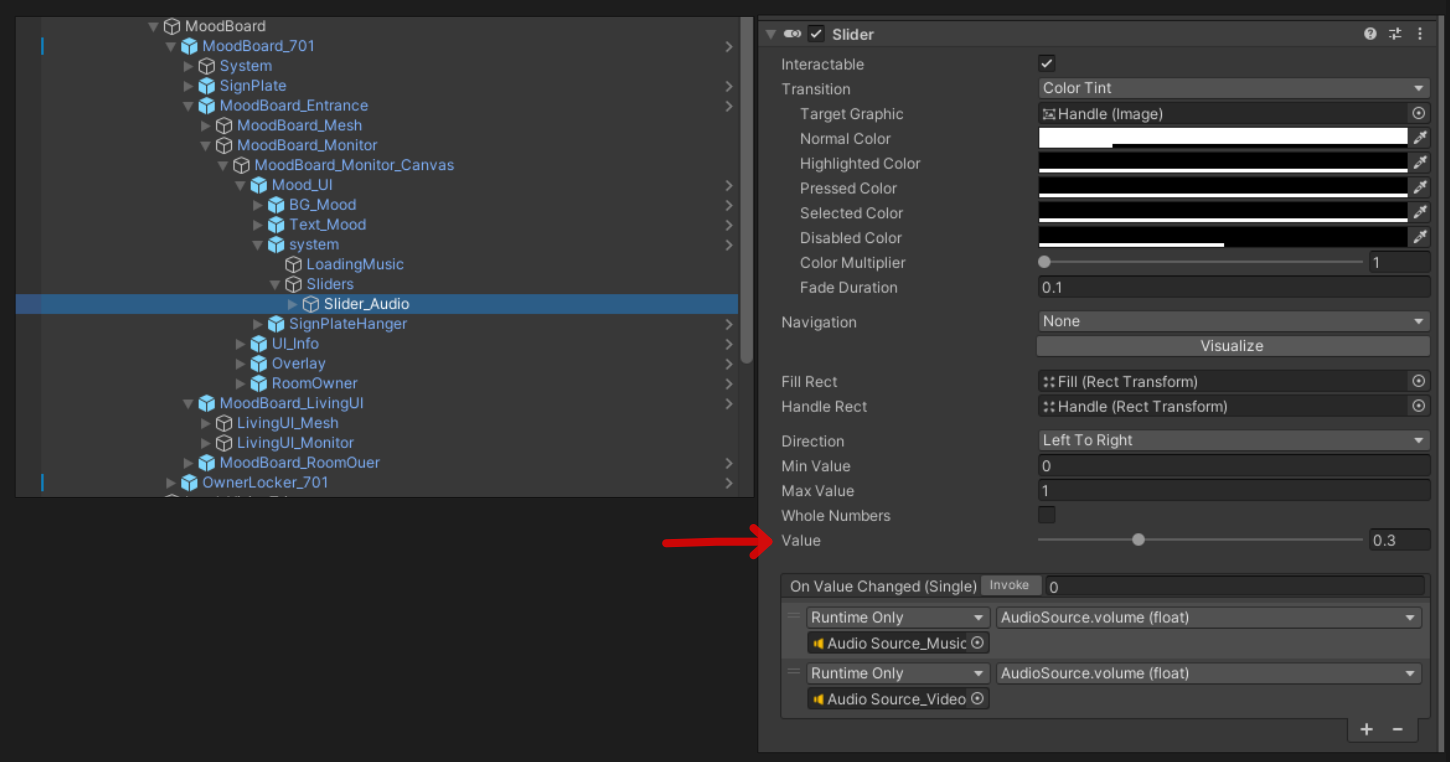
MoodBoard_Entrance/MoodBoard_Monitor_Canvas/Mood_UI/system/Sliders/Slider_Audio の Slider コンポーネントにある Value を変更してください。