セットアップと配置
RiskyCoin を既存の VRChat Worlds プロジェクトへ導入し、使用できる状態にするまでの手順を説明します。
必要な環境
- Unity 2022.3 LTS
- VRChat Creator Companion で作成した Worlds プロジェクト
- VRChat SDK3 Worlds
- TextMeshPro Essentials
1. UnityPackage をインポートする
Unity のメニューから Assets → Import Package → Custom Package... を開き、購入した RiskyCoin の UnityPackage を選択します。
Import Unity Package ウィンドウでは、基本的にすべての項目にチェックを入れたまま Import を押してください。
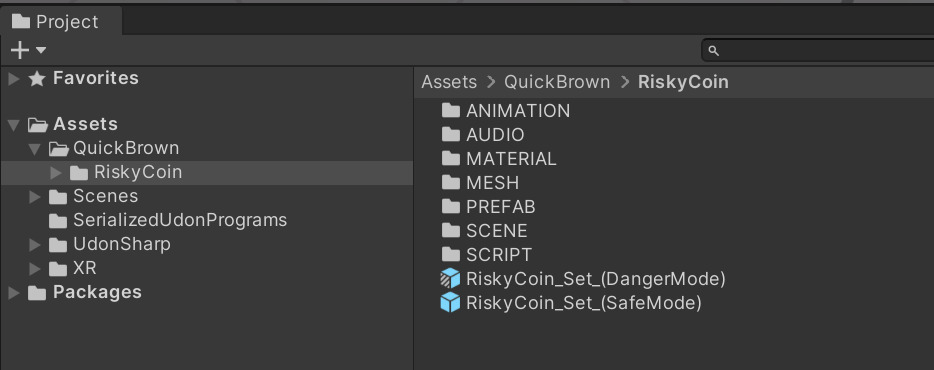
インポートが完了すると、次のフォルダが追加されます。
Assets/QuickBrown/RiskyCoin
2. TextMeshPro Essentials をインポートする
TextMeshPro Essentials が未導入の場合は、TMP Importer が表示されます。
Import TMP Essentials を押してください。
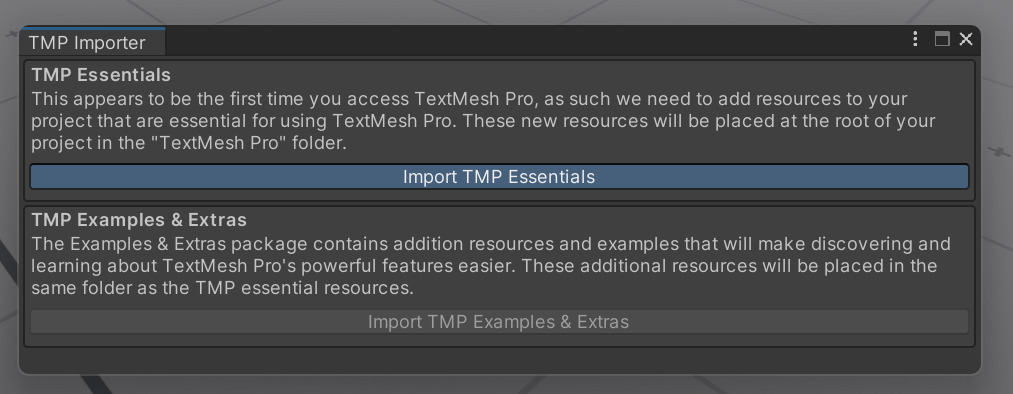
ウィンドウを閉じてしまった場合は、Unity のメニューから Window → TextMeshPro → Import TMP Essential Resources を実行します。
TextMeshPro Essentials を導入したあと、シーンを開き直してください。Board や Jail 内 UI の文字が表示されない場合は、まずこの手順を確認してください。
3. 使用する Prefab を選ぶ
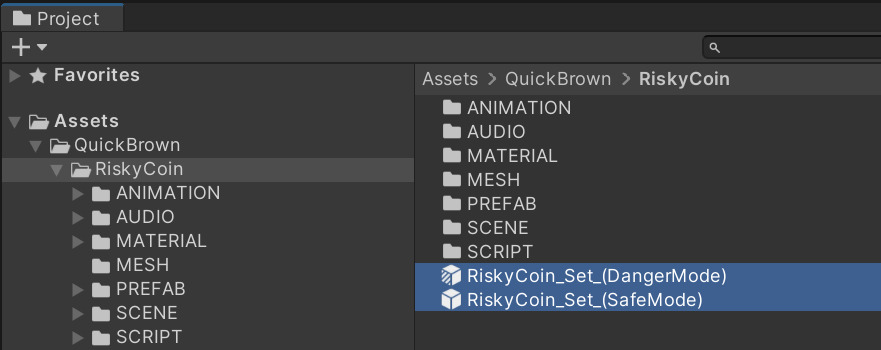
Assets/QuickBrown/RiskyCoin に、次の 2 種類の Prefab が入っています。
| Prefab | 用途 |
|---|---|
RiskyCoin_Set_(SafeMode) | コイントスの参加者以外を攻撃に巻き込みたくない場合 |
RiskyCoin_Set_(DangerMode) | 3連敗時の攻撃 Orb や Orb の反転を含む、よりカオスな遊び方を楽しみたい場合 |

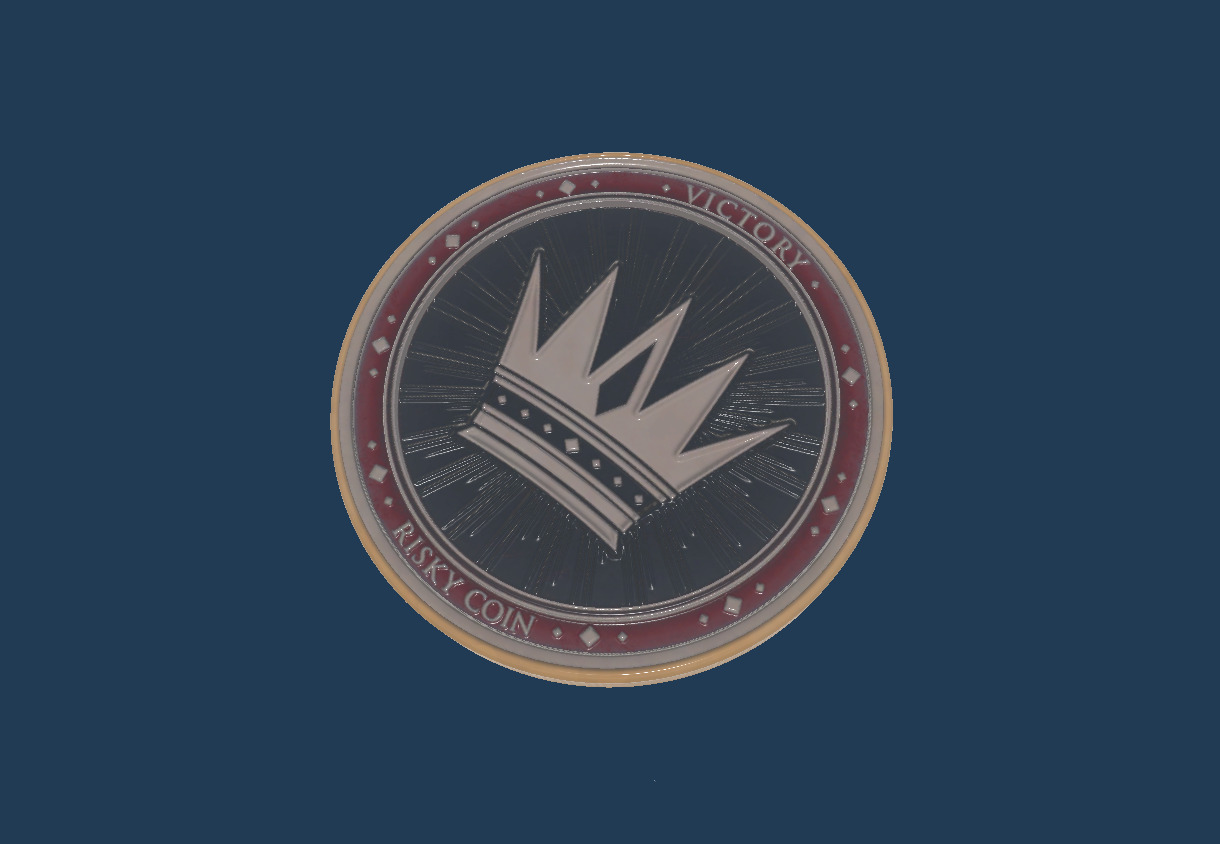
通常のワールドでは、SafeMode と DangerMode のどちらか一方だけを使用してください。
同じシーンに複数の RiskyCoin Set を置くと、同期、Progress、Jail、Orb イベントが意図しない動作をする可能性があります。
4. Prefab をシーンへ配置する
使用する Prefab を Project ウィンドウから Hierarchy または Scene ビューへドラッグ&ドロップします。
この時点でギミック本体の参照は設定済みです。Prefab 内の System や内部参照を接続し直す必要はありません。
5. RiskyCoin の位置を調整する
配置した Set を展開し、Hierarchy から RiskyCoin を選択します。
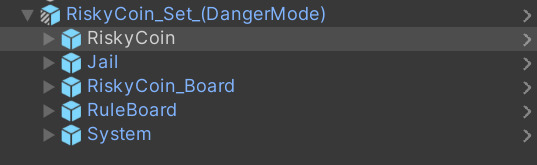
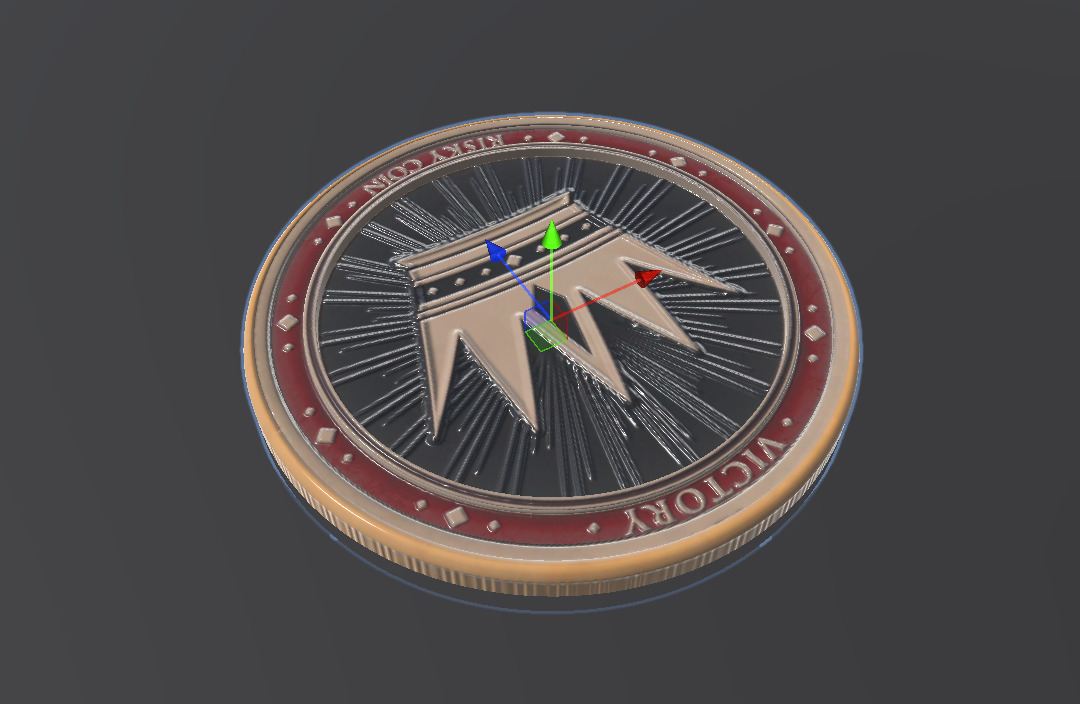
Transform の Position を調整し、プレイヤーが Pickup しやすい場所に配置します。
- 床や台にめり込ませない
- 周囲の Collider に引っかからない場所にする
- トスしたコインが落下しても回収できる場所にする
6. Jail の位置を調整する
Hierarchy から Jail を選択します。
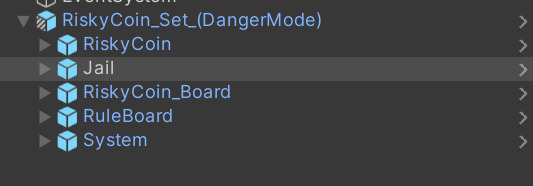
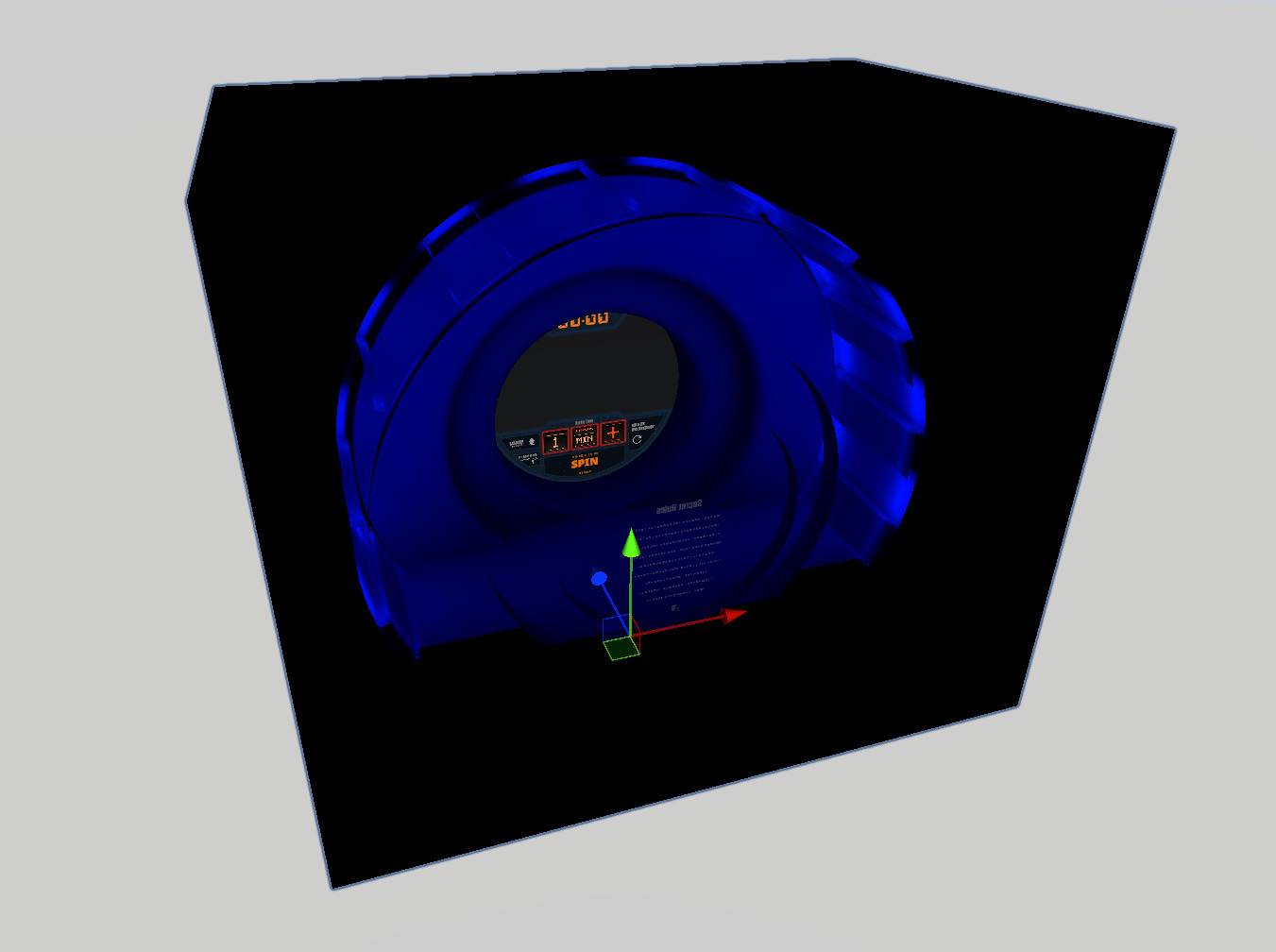
Jail は、収監されたプレイヤーが実際に移動する空間です。ワールド本体や通常の移動範囲と重ならない空きスペースへ移動してください。
Jail の内部には、移動・Voice・カメラ・収監判定に使用する範囲があります。既存の部屋や Collider と重なると、意図しない判定が発生する場合があります。
7. Board の位置を調整する
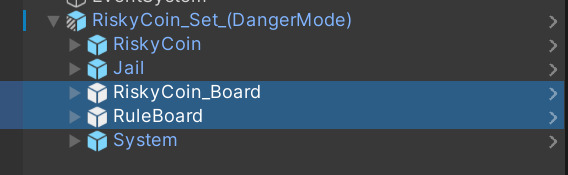
Hierarchy から、次の 2 つを選択します。
RiskyCoin_BoardRuleBoard
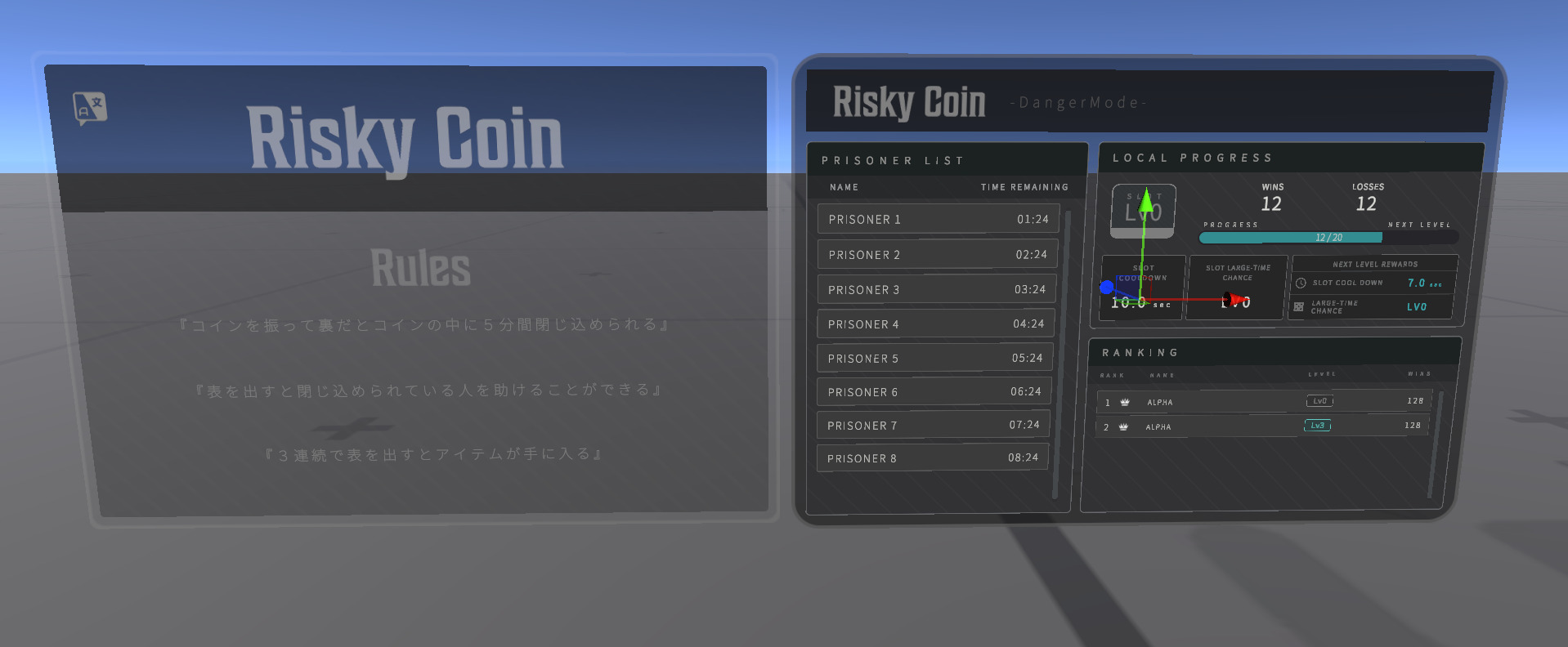
プレイヤーがコインを使用する場所から見やすい位置へ移動し、正面がプレイヤーの方を向くように Rotation を調整します。
RuleBoard はルール説明用の Board です。ワールド内に配置しなくても、RiskyCoin の動作に問題はありません。
8. 配置を確認する
RiskyCoin、Jail、Board の位置を調整したら導入完了です。
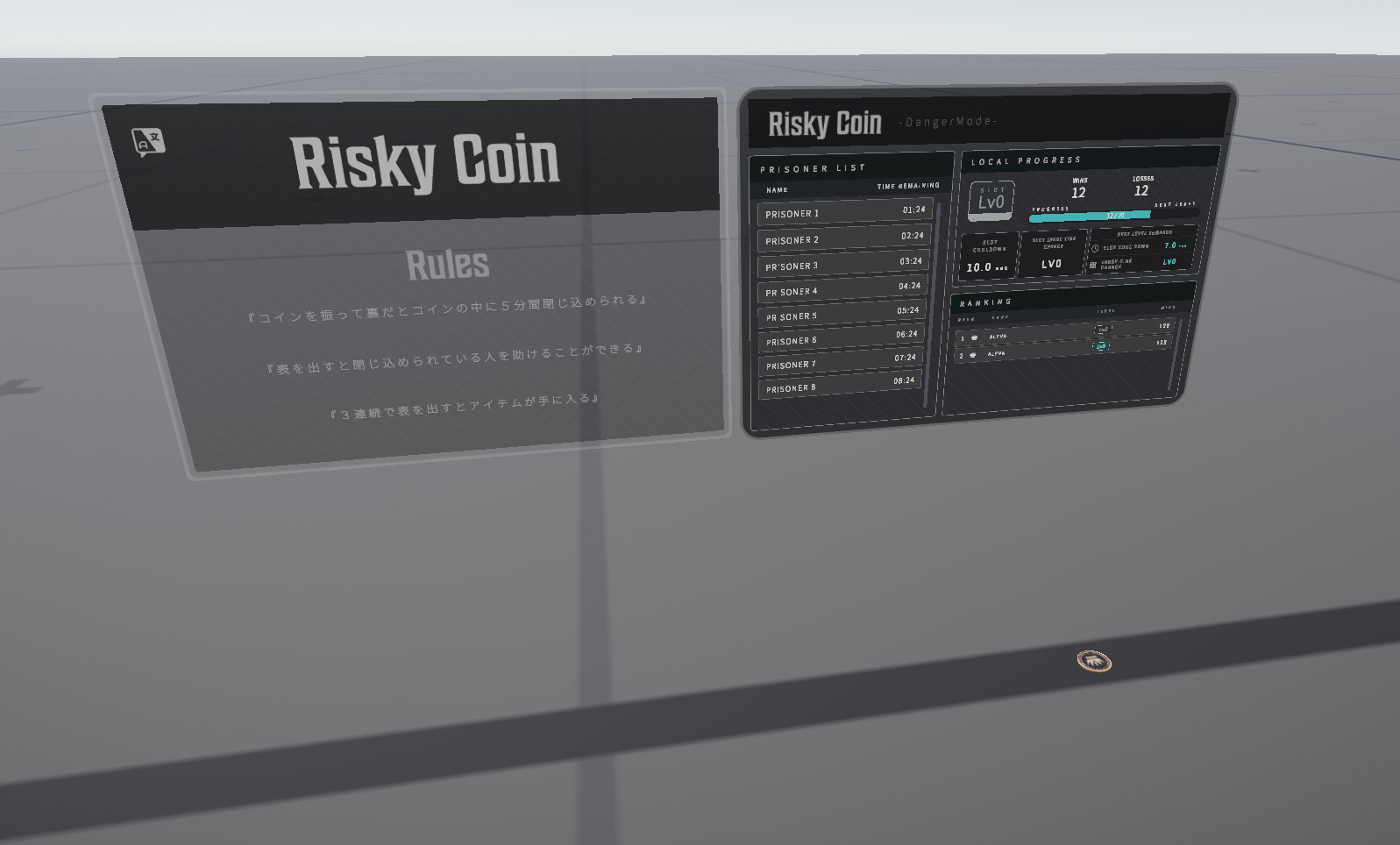
Unity の Play Mode だけでなく、VRChat の Build & Test、またはアップロードしたテストワールドでも、次の項目を確認してください。
- コインを Pickup して手放すとトスされる
- 裏が出ると Jail へ移動する
- 表が出ると収監されているプレイヤーを救出できる
- Board のテキストが表示される
- 複数人で、コイントスの結果・収監状態・Orb が正しく同期する
次に、ルールと Level の設定で、収監時間や Orb の発生条件を確認します。