🎓 基本的な使い方
LuraSwitch2 の基本的な使い方と、主要な概念を学びます。
📦 プレハブの配置
LuraSwitch2 の各機能は、使いやすいプレハブとして提供されています。
使用方法は非常にシンプルです。
Assets/QuickBrown/LuraSwitch2/01_PREFABフォルダを開く- 使いたいプレハブをシーンにドラッグ&ドロップ
基本的な構造
すべての LuraSwitch2 コンポーネントは、以下の基本構造を持っています:
- 3Dスイッチ/2Dスイッチ: プレイヤーが操作するボタンやスライダー
- Udonスクリプト(SwitchBase): スイッチ制御用スクリプト
📦 実践例:オブジェクトスイッチの設置
最も基本的な例として、オブジェクトのオン・オフスイッチを設置してみましょう。
1️⃣ Switch_Object プレハブの配置
01_PREFAB/01_Switch/Switch_Object.prefab をシーンに配置します。
2️⃣ オブジェクトの作成
シーンに キューブなどのなんらかのオブジェクトを配置します。
3️⃣ ターゲットの設定
Switch_Object を選択し、Inspector で以下を設定します。

- Targets: Targetsの配列にキューブオブジェクトをドラッグ&ドロップします。
4️⃣ 動作確認
Play モードで実行し、スイッチにインタラクトするとライトがオン・オフされることを確認します。
🔍 Toggle Default On
Toggle Default Onを設定すると、実行しなくても状態の変更を確認できます。
2Dモードと3Dモード
すべてのスイッチとスライダーは、3Dモード と 2Dモード を切り替えることができます。
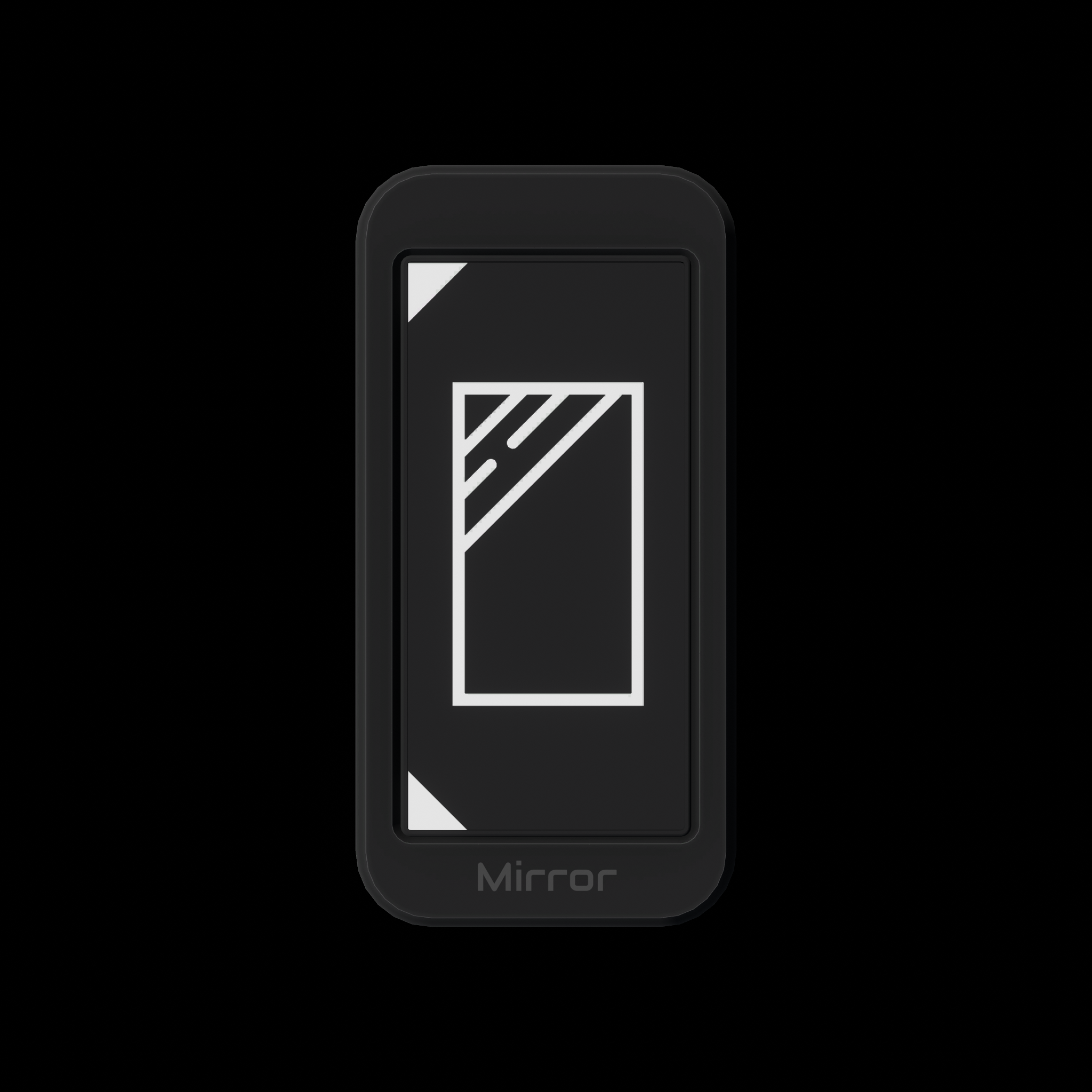
3Dモード
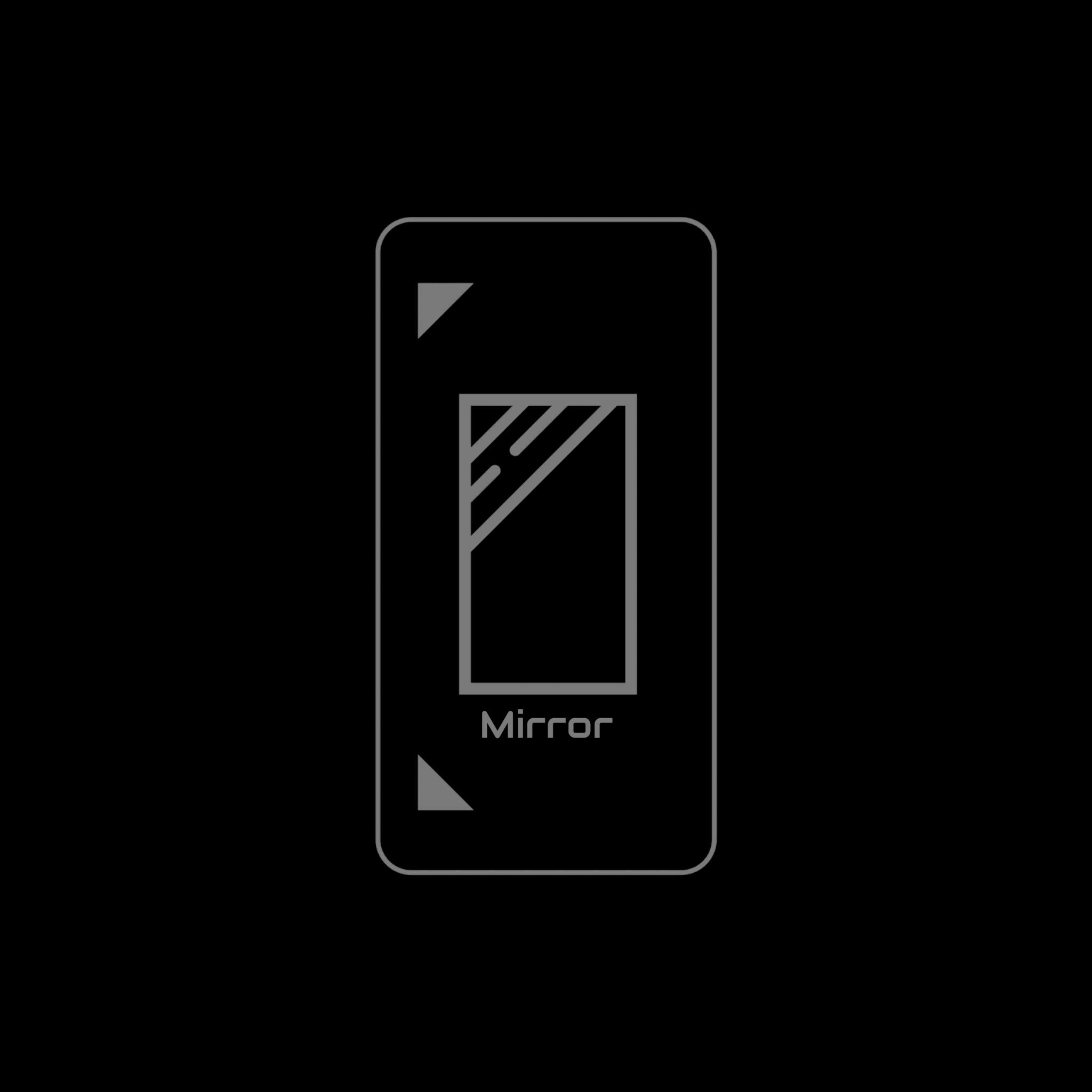
2Dモード

Inspector の SwitchVisualMode を切り替えるだけで、見た目が瞬時に変わります。
同期モード
| モード | 説明 | 用途例 |
|---|---|---|
| Global | 全プレイヤーで状態が同期されます。 | 共有オブジェクト |
| Local Save | 各プレイヤーのローカルに保存されます(ワールドセーブ)。 | 個人の音量設定、ミラー設定 |
| Local | 同期も保存も行いません。 | 一時的な設定 |
Persistence Key(永続化キー)
Local Save を使用する場合は Persistence Key を設定する必要があります。Persistence Key はローカル保存データを識別するための文字列です。同じキーを設定した複数のオブジェクトは同じセーブデータを共有します。
- 設定場所: Inspector の
Persistence Keyフィールド - 形式: 一意な英数字とアンダースコア(例:
player_volume)
他のオブジェクトとキーが重複すると意図しない共有が発生するため、ユニークな値を使用してください。
次のステップ
基本的な使い方を理解したら、各コンポーネントの詳細なドキュメントを参照してください: